Как раздать интернет с телефона на ноутбук, если домашний Wi‑Fi пропал
Подключение по Wi‑Fi и USB с Android или iPhone, проверка тарифа и способы сэкономить мобильный трафик.
Автор: Фазлиддин Низамитдинов — основатель Katta Chegirma, магазина бытовой техники в Ташкенте. Мы продаём и доставляем эту технику.
Дома выключился роутер, а на ноутбуке надо отправить документ. Если на телефоне есть мобильный интернет, он может временно заменить домашнюю сеть. Но сначала проверьте, что сайт открывается на самом телефоне с выключенным Wi-Fi.
Включите на Android точку доступа, а на iPhone «Режим модема». На ноутбуке выберите название этой сети и введите пароль. Для долгой работы проверьте остаток мобильного пакета и заряда обоих устройств. Подключение по USB тоже возможно, но его поддержка зависит от системы компьютера и телефона.
Что проверить до включения точки доступа?
Выключите на телефоне подключение к домашней сети и откройте небольшую страницу через мобильную связь. Если она не грузится, ноутбук тоже не получит интернет через телефон. Посмотрите, включена ли передача данных и какая SIM-карта выбрана для неё. В телефоне с двумя номерами звонки могут идти с одного, а интернет с другого.
Уточните, разрешает ли ваш тариф раздачу интернета и есть ли отдельные ограничения. Google и Apple предупреждают, что у операторов условия отличаются. Не включайте раздачу без проверки, если находитесь в роуминге. Ноутбук может начать скачивать большие файлы в фоновом режиме, даже когда вы собирались отправить только одну страницу с текстом.
Как подключить ноутбук к Android по Wi-Fi?
На телефоне раскройте быстрые настройки и найдите «Точка доступа». Если кнопки нет, в поиске настроек введите «точка доступа» или «модем». Откройте параметры, посмотрите имя сети и задайте пароль, если ещё не сделали этого. Не оставляйте открытую сеть в подъезде или кафе: к ней смогут присоединиться посторонние люди.
Включите раздачу, откройте список беспроводных сетей на ноутбуке и выберите название с экрана телефона. Введите пароль с учётом регистра. Если ноутбук продолжает цепляться за домашний роутер без доступа в интернет, временно отключитесь от его сети и выберите телефон вручную. Откройте в браузере новую страницу, а не уже загруженную вкладку. Так вы убедитесь, что интернет действительно появился.
Где включить режим модема на iPhone?
Откройте «Настройки» и «Режим модема». На некоторых устройствах он находится внутри раздела «Сотовая связь». Разрешите подключаться другим пользователям. На этом же экране указаны пароль Wi-Fi и сведения для подключения. На ноутбуке выберите сеть с именем вашего iPhone. Для первого подключения удобно оставить меню режима модема открытым, пока сеть не появится в списке.
Если нужного пункта нет, убедитесь, что сотовые данные включены и услуга разрешена оператором. На поддерживаемых iPhone при проблемах обнаружения сети Apple предлагает режим максимальной совместимости. Проверьте его в настройках режима модема, если старый ноутбук не видит сеть, которую видит другое устройство. Если ноутбук сеть уже видит, сначала перепроверьте пароль.
Когда пригодится USB и подойдёт ли он к Mac?
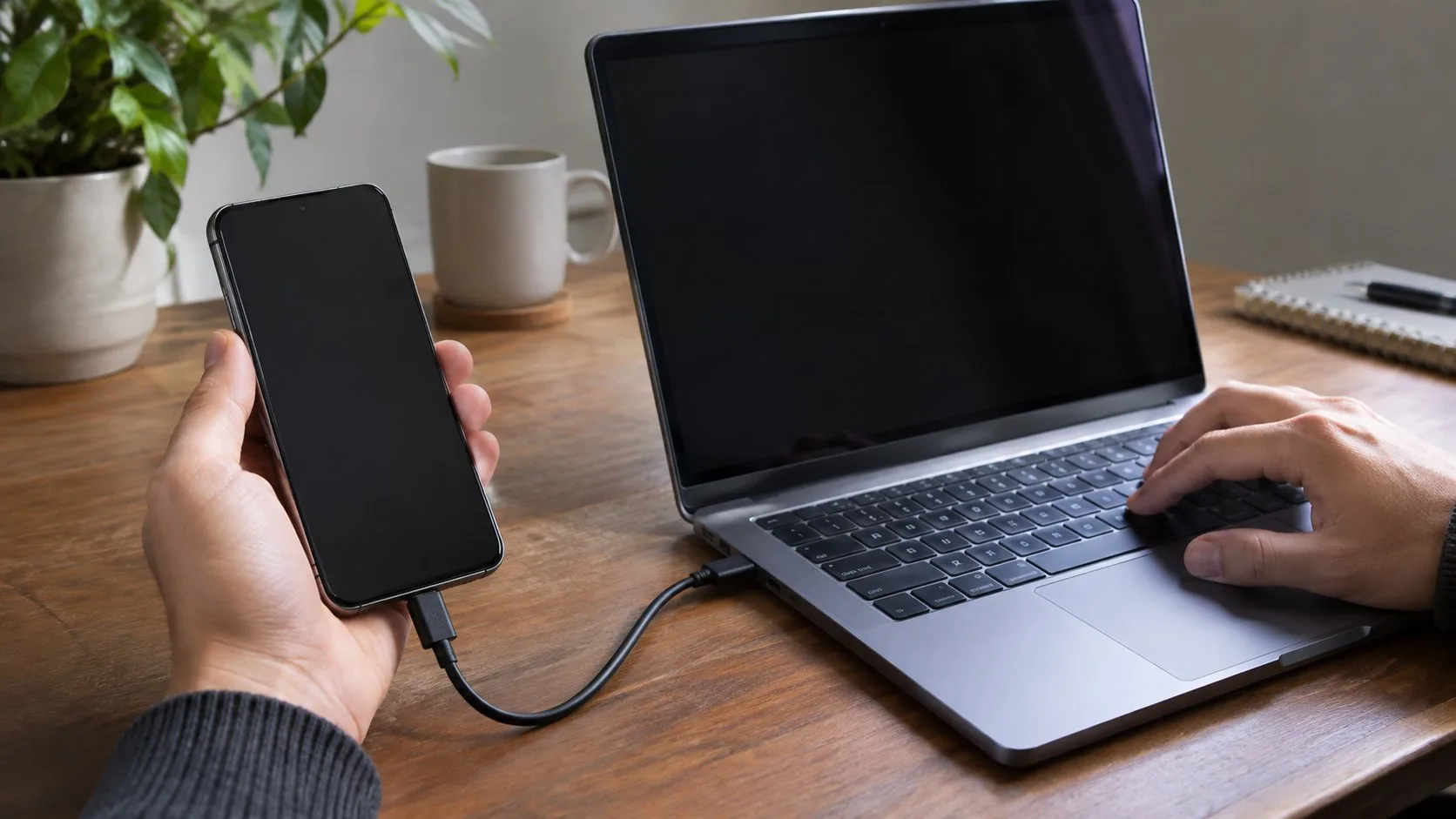
На совместимом компьютере соедините Android с USB-кабелем, который передаёт данные. В настройках точки доступа включите «USB-модем». До подключения кабеля этот пункт может быть недоступен. Не путайте его с режимом передачи фотографий: один даёт компьютеру интернет, другой открывает файлы. Для обычного Mac Google не указывает поддержку раздачи с Android по USB. Начните с Wi-Fi.
Для iPhone режим модема тоже можно использовать через USB. При соединении с Windows Apple указывает, что на компьютере нужна актуальная версия «Устройства Apple» или iTunes. Разрешайте доверие только своему компьютеру. Кабель может одновременно заряжать телефон, но энергия берётся у ноутбука. Если света нет, учитывайте оба заряда. USB-соединение не гарантирует, что горячий телефон перестанет греться.
Когда подойдёт Bluetooth и как не потратить весь пакет?
Bluetooth-модем пригодится, если Wi-Fi недоступен, кабеля нет, а обе системы поддерживают такое соединение. Телефон и ноутбук нужно сначала связать по Bluetooth, после чего на Android включить «Bluetooth-модем» и выбрать на компьютере доступ к сети через подключённое устройство. Точный порядок зависит от версии системы. Для срочного звонка с видео лучше заранее проверить, хватает ли такой связи.
В самом начале временно приостановите ненужные загрузки. Например, облачное приложение может сразу взяться за папку вчерашних видео. Отложите обновление большой игры и выберите более низкое качество видеосвязи, если вам достаточно слышать участников. Если в настройках ноутбука есть лимитное подключение, можно включить его для временной сети. Оно поможет ограничить часть фонового трафика, но не заменяет проверку остатка у оператора.
Как вернуться к домашнему интернету и отключить раздачу?
Когда роутер заработает, на ноутбуке выберите домашнюю сеть и снова откройте новую страницу. Затем отключите точку доступа или режим модема на телефоне. При соединении через USB выключите модем и отсоедините кабель. Посмотрите на телефоне, ушёл ли индикатор подключённого устройства. Если вы давали кому-то пароль только на время, можете сменить его в настройках точки доступа.
Наконец, посмотрите в приложении оператора, сколько осталось в пакете. Если интернет отключался посреди отправки, проверьте, поступил ли файл получателю или появилось ли подтверждение загрузки. Значок подключённой сети показывает связь ноутбука с телефоном, а завершение вашей отправки подтверждает уже сам сервис.
Если вы остановили синхронизацию вручную, включите её снова уже в домашней сети. Это особенно важно для рабочей папки, в которой вы редактировали документы без связи. Проверьте время последнего сохранения, чтобы коллегам не осталась доступна вчерашняя версия.

Товары из статьи
- Смартфон Xiaomi Redmi Note 17 Pro Max 5G 2609FRA74G 8/128 ГБ, бело-розовый (Cloud Blush)
- Смартфон Xiaomi Redmi Note 17 Pro Max 5G 2609FRA74G 8/128 ГБ, зелёный (Green)
- Смартфон Xiaomi Redmi Note 17 Pro Max 5G 2609FRA74G 8/128 ГБ, чёрный (Black)
- Смартфон HONOR 600 VKJ-NX9 8/256 ГБ, оранжевый (Orange)
- Смартфон HONOR 600 VKJ-NX9 8/256 ГБ, золотисто-белый (Golden White)
- Смартфон HONOR X8d LNA-LX2 8/256 ГБ, голубой (Light Blue)
- Смартфон HONOR X8d LNA-LX2 8/128 ГБ, голубой (Light Blue)
- Смартфон HONOR X8d LNA-LX2 8/128 ГБ, серый (Velvet Grey)
- Смартфон HONOR X8e MRK-LX1 6/256 ГБ, золотистый (Desert Gold)
- Смартфон HONOR X8e MRK-LX1 6/256 ГБ, чёрный (Velvet Black)
- Смартфон HONOR X8e MRK-LX1 6/128 ГБ, золотистый (Desert Gold)
- Смартфон HONOR X8e MRK-LX1 6/128 ГБ, оранжевый (Sunrise Orange)
Ещё по этой теме
Нравится: 0