Monoblokni noutbuk yoki o‘yin konsoli uchun monitor sifatida ishlatsa bo‘ladimi?
HDMI IN va HDMI OUT farqi, tasvir manbasini tanlash va nega boshqa kabel sotib olish har doim ham yordam bermasligini tushuntiramiz.
Muallif: Fazliddin Nizamitdinov — Toshkentdagi Katta Chegirma maishiy texnika do'konining asoschisi. Biz bu texnikani sotamiz va yetkazib beramiz.
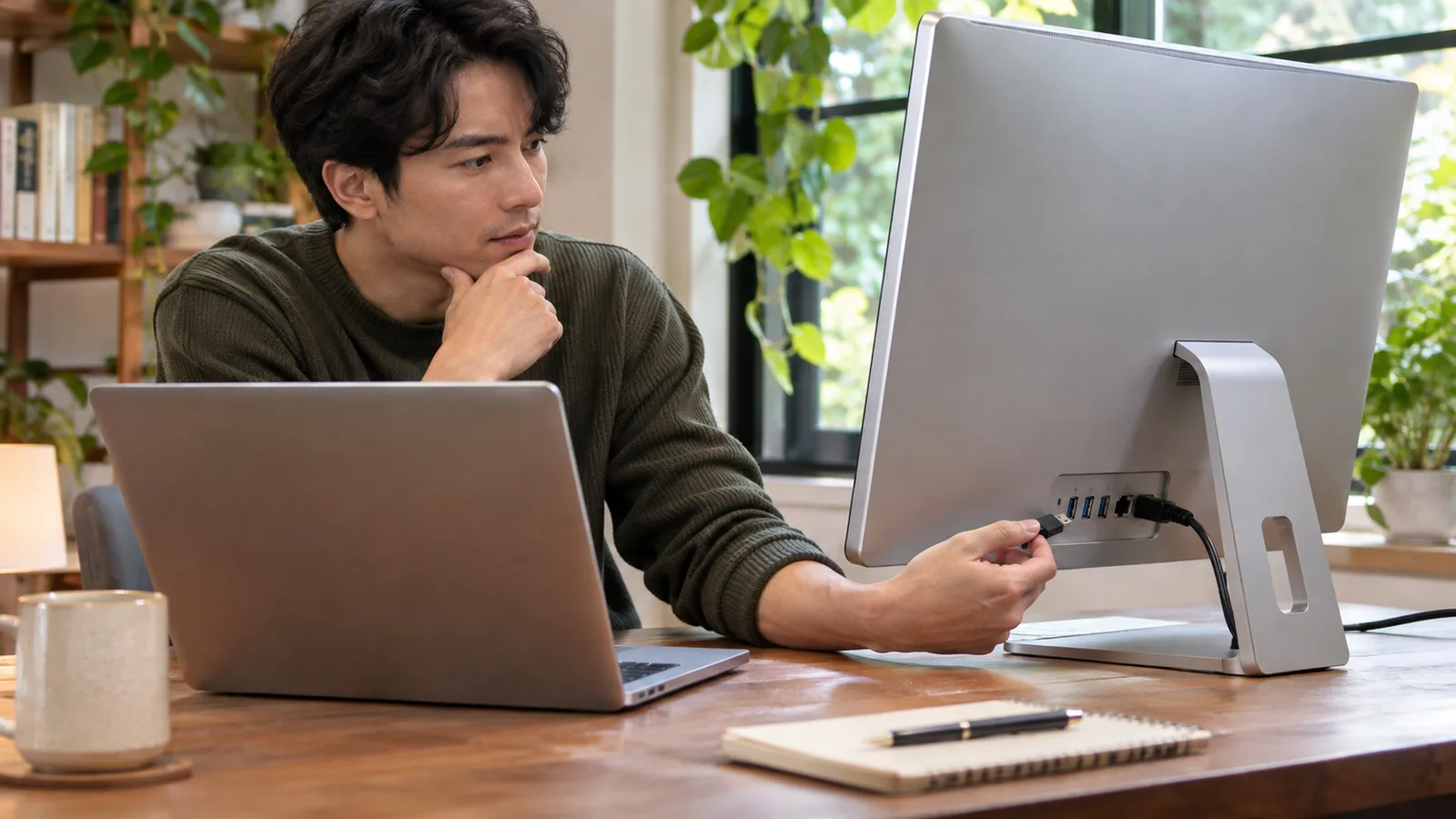
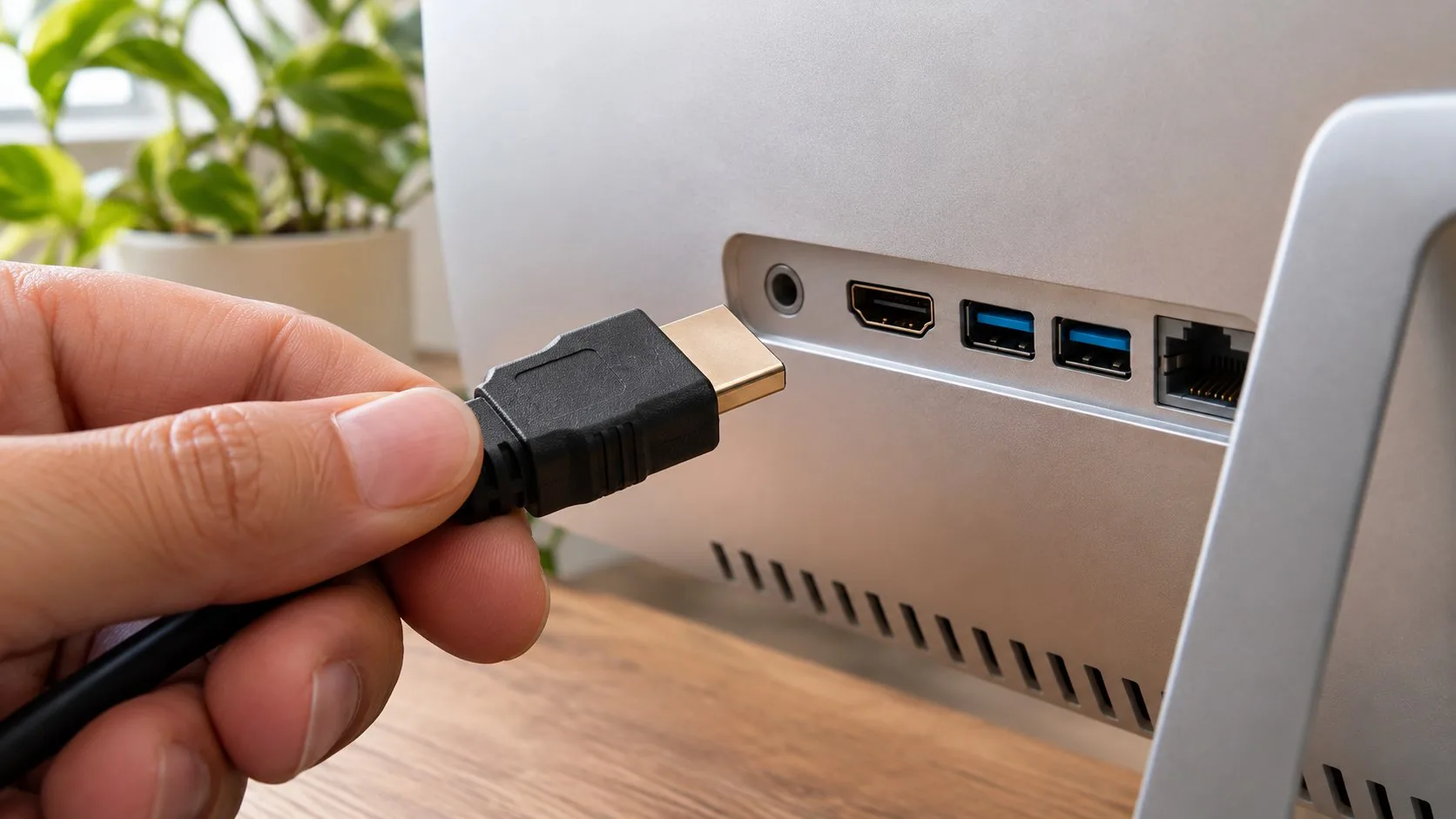
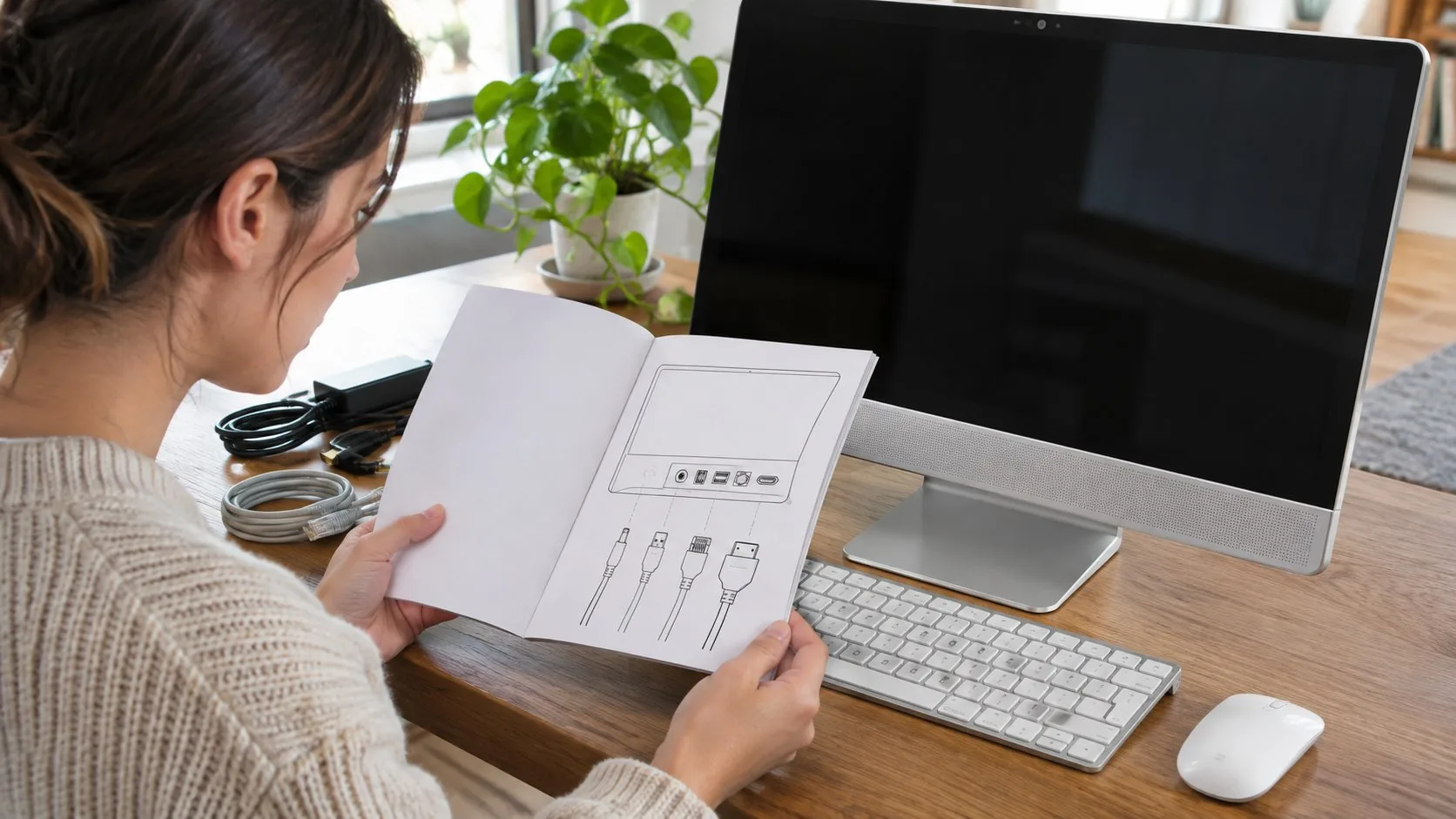
Oddiy HDMI kabeli bilan noutbuk yoki o‘yin konsolini monoblok ekraniga ulash uchun monoblokda HDMI IN videokirishi bo‘lishi kerak. HDMI OUT esa tasvirni monoblokdan boshqa ekranga chiqaradi. Kabel sotib olishdan oldin aynan o‘z modelingizdagi portlar chizmasini toping. Ulagich shakliga qarab signal qaysi tomonga yurishini bilib bo‘lmaydi.
Qaysi qurilmada kirish porti bo‘lishi kerak?
Tasvir qayerdan qayerga borishini tasavvur qiling. Surat ish noutbukida ochilgan, uni uydagi katta monoblok ekranida ko‘rmoqchisiz. Signal noutbukdan chiqib, monoblokka kiradi. Demak, birinchisida videochiqish, ikkinchisida videokirish kerak. Monoblokning o‘z ish stolini alohida televizorda ko‘rsatmoqchi bo‘lsangiz, yo‘nalish o‘zgaradi. Bunda monoblokdagi chiqish porti ishlatiladi.
O‘yin konsolida ham shu qoida. O‘yin tasviri konsolda hosil bo‘ladi, ekran uni tashqaridan qabul qila olishi kerak. Monoblok o‘zidagi Windows oynasini ko‘rsatgani bilan o‘z-o‘zidan tashqi monitorga aylanmaydi. Ikki qurilmada bo‘sh HDMI porti topilgani ham ularni shu maqsadda ulash mumkinligini bildirmaydi. Avval har bir port vazifasini tekshirish kerak.
HDMI IN yozuvini qayerdan topaman?
Orqa va yon panellarga yorug‘likda qarang. Port yonida HDMI IN, HDMI input yoki oddiygina HDMI yozilishi mumkin. Ba’zan taglik yozuvni berkitadi, telefon bilan suratga olib ko‘rish qulayroq. Yozuvi o‘qilmasa, tizim haqidagi ma’lumotdan yoki korpus yorlig‘idan to‘liq model nomini toping. Keyin rasmiy hujjatdagi portlar chizmasini oching.
Bitta firma chiqargan ikki modelni olaylik. Dell Inspiron 24 3477 qo‘llanmasida orqa panel uchun HDMI-out ko‘rsatilgan. Dell OptiPlex 7470 All-in-One qo‘llanmasida esa HDMI-in ham, HDMI-out ham bor. Ekranlar o‘xshashi va portlar shakli bir xilligi bu farqni yo‘qqa chiqarmaydi. Boshqa monoblok, masalan Matrix uchun o‘z texnik hujjati kerak. Mahsulot tavsifida faqat «HDMI» deyilsa, xariddan oldin videokirish haqidagi qatorni yoki amalda ulab ko‘rsatishlarini so‘rang.
Kirish porti borligi aniq bo‘lsa, noutbukni qanday ulayman?
Monoblokda ochiq ishlarni saqlang. Ishlashi ma’lum kabelni noutbukning chiqish portiga va monoblokning IN deb yozilgan portiga ulang. Qurilmalarni qo‘llanmada ko‘rsatilgan tartibda yoqing. Monoblokning o‘zida tashqi tasvir kirishini tanlang. Bir modelda tanlash uchun korpusdagi tugma ishlatiladi, boshqasida ekran menyusi bor. Hamma modelga birday ishlaydigan tugmalar birikmasi yo‘q.
Windows noutbukda Windows + P ni bosing. Birinchi tekshiruvda ikkala ekranda bir xil tasvir chiqadigan Duplicate rejimini tanlang. Keyin ikkita oynani yonma-yon qo‘yish uchun Extend rejimiga o‘tib, kerakli oynani ikkinchi ekranga surishingiz mumkin. Windows + P noutbuk tasvirni qanday chiqarishini belgilaydi. U monoblokdagi kirish portini tanlamaydi va HDMI OUT ni kirish portiga aylantirmaydi.
«Signal yo‘q» chiqsa, avval nimaga qarash kerak?
Manbadan ekran tomon birma-bir tekshiring. Monoblok kerakli kirishga o‘tdimi? Kabel yonma-yon turgan IN o‘rniga OUT ga kirib qolmadimi? Noutbuk uyqudan uyg‘ondimi, o‘z ekranida tasvir bormi? Moslagich orqali ulasangiz, manbadagi port video chiqarishni qo‘llab-quvvatlashi va moslagich aynan shu yo‘nalishda ishlashi kerak.
Kabel va manbani porti sozligi ma’lum televizor yoki boshqa monitorda tekshiring. Keyin monoblokka qayting. Dastlab hujjatlarda har ikkala qurilma qabul qilishi ko‘rsatilgan tasvir rejimini tanlang. Aniqlik va yangilanish tezligi aynan shu kirishga mos bo‘lsin. Qutisida kattaroq raqamlar yozilgan kabel sotib olish ekranda yo‘q imkoniyatni qo‘shmaydi.
Ovoz qayerdan chiqadi, klaviatura qaysi qurilmani boshqaradi?
HDMI orqali tasvir bilan birga tovush ham uzatilishi mumkin. Ekran shuni qo‘llasa, noutbukning ovoz sozlamasida qaysi qurilmadan ovoz chiqishi tanlanganini va monoblok ovozi qanchaga qo‘yilganini ko‘ring. Quloqchin ishlatsangiz, ovozni noutbukda qoldirish qulayroq. Buni yig‘ilishdan oldin tekshiring, suhbat paytida tovush izlab o‘tirmaysiz.
Tasvir ulanishi klaviatura, sichqoncha yoki kamera ulanishidan alohida. Oldin monoblok bilan ishlagan klaviatura HDMI kabeli orqali noutbukni o‘z-o‘zidan boshqarmaydi. Noutbuk klaviaturasidan foydalaning yoki kerakli buyumni manbaning o‘ziga tegishli usulda ulang. Konsol bilan o‘ynaganda o‘yin pulti hamon konsolga bog‘langan bo‘ladi.
Monoblokda faqat chiqish porti bo‘lsa, boshqa yo‘l bormi?
Oddiy simli ulanish uchun kabel uchlarini almashtirish bu portga yordam bermaydi. Mos Windows kompyuterlari orasida Miracast orqali simsiz tasvir uzatish alohida imkoniyat. Qabul qiladigan kompyuterda proyeksiya sozlamalarini oching. Kerak bo‘lsa, Wireless Display qismini qo‘shing va dasturni ishga tushiring. Yuboradigan kompyuterda Windows + K ni bosib, qabul qiluvchi qurilma ro‘yxatda ko‘rinsa tanlang.
Ikkala qurilma tanlangan rejimni qo‘llashi kerak. Xizmat tarmog‘ida cheklov bo‘lishi, simsiz uzatishda kechikish o‘yinga xalaqit berishi mumkin. Windows uchun ko‘rsatmani o‘yin konsoliga ko‘r-ko‘rona qo‘llamang. O‘yin yoki muntazam taqdimot uchun aynan simli aloqa kerak bo‘lsa, videokirishi va manbangizga mos tasvir rejimlari tasdiqlangan ekran tanlang.
Xarid paytida tekshiruvni o‘z noutbukingiz bilan o‘tkazish imkoni bo‘lsa, unda biror oddiy faylni ochib oling. Monoblokda aynan shu fayl chiqqanidan keyin noutbukda oynani suring yoki sahifani almashtiring. Ikkinchi ekran ham o‘zgarsa, surat haqiqatan tashqi manbadan kelayotganini bilasiz. Keyin monoblokning o‘z ish stoliga qanday qaytishni ham ko‘rsatishlarini so‘rang. Shu kichik sinov kelajakda nima uchun qaysi tugma kerakligini eslab qolishga yordam beradi.
Maqoladagi mahsulotlar
Shu mavzuda yana o'qing
Yoqtirishlar: 0