Noutbuk kun bo‘yi zaryadga ulangan holda ishlasa bo‘ladimi?
Zaryad nega 100 foizga yetmasligi, batareyani asrash rejimini qayerdan topish va safar oldidan nimani tekshirish haqida.
Muallif: Fazliddin Nizamitdinov — Toshkentdagi Katta Chegirma maishiy texnika do'konining asoschisi. Biz bu texnikani sotamiz va yetkazib beramiz.
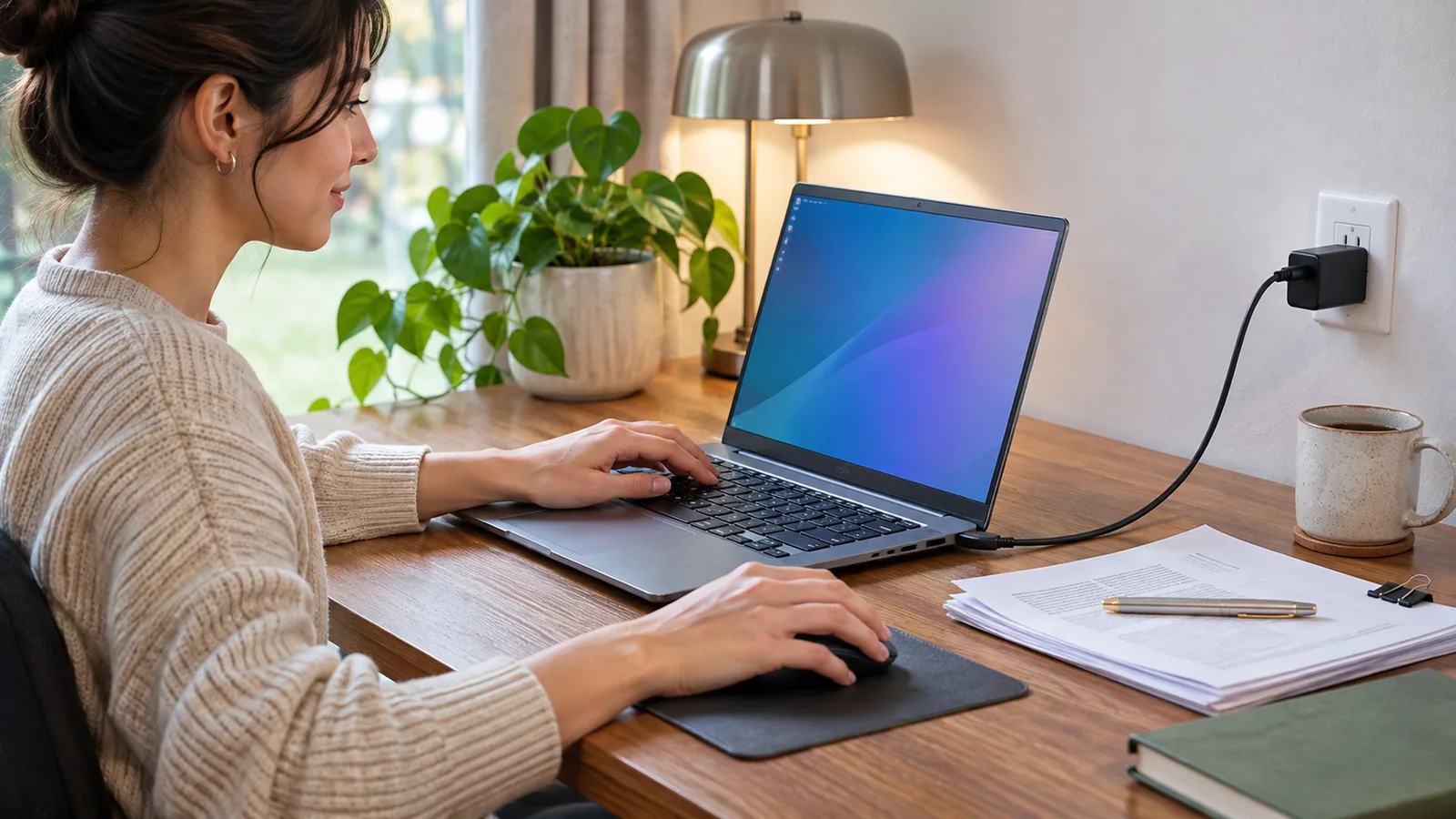
Noutbukni o‘ziga mos zaryadlagichga ulab ishlatish mumkin. U haftalab stol ustida tursa, modelingizda aqlli zaryadlash yoki zaryad miqdorini cheklash funksiyasi bormi, tekshirib ko‘ring. Bunday sozlama batareyaning to‘la zaryadlangan holatda uzoq turishini kamaytiradi. Funksiya nomi va nimani o‘zgartirish mumkinligi modelga bog‘liq.
Sim ulangan bo‘lsa ham nega zaryad ortmayapti?
Noutbukni kechqurun zaryadga ulab ketdingiz, ertalab esa kechagi foiz turibdi. Kompyuter odatdagidek ishlayapti, quvvatga ulanganlik belgisi ham ko‘rinadi. Sichqoncha ko‘rsatkichini batareya belgisi ustiga olib borsangiz, qanday yozuv chiqadi? Ba’zi Windows noutbuklarda aqlli zaryadlash yoqilganida yurakcha ko‘rinadi. Noutbuk ishlab chiqaruvchisining dasturida ham izoh bo‘lishi mumkin.
Zaryad siz tanlagan chegarada turib qolsa, sozlama o‘z vazifasini bajaryapti. U har safar rozetkaga ulaganda batareyaning oxirigacha to‘lishiga yo‘l qo‘ymaydi. Ilgari shu adapter bilan yaxshi ishlagan noutbuk endi sim ulanganida ham zaryadini yo‘qotaversa, bu boshqa masala. Ayniqsa kabel, adapter yoki qo‘shimcha ulash stansiyasini almashtirgan bo‘lsangiz, avval quvvat qanday kelayotganini tekshiring.
Noutbukda zaryad chegarasini qayerdan topaman?
Qurilma sozlamalaridan yoki korpus tagidagi yozuvdan to‘liq model nomini bilib oling. Rasmiy qo‘llanmada batareyaga bag‘ishlangan bo‘limni oching. Smart charging, Battery care yoki shunga yaqin nom bo‘lishi mumkin. Ishlab chiqaruvchi bu sozlamani o‘z dasturiga joylaydi, tizimga qo‘shadi yoki jarayonni avtomatik boshqaradi. Windows o‘rnatilgan hamma noutbukda bir joyda turadigan umumiy tugma yo‘q.
Firmaga tegishli dastur allaqachon o‘rnatilgan bo‘lsa, quvvat bo‘limida rejim tavsifini oxirigacha o‘qing. Bir turida chegarani o‘zingiz tanlaysiz, boshqasi odatdagi ish vaqtingizga moslashadi. O‘zgartirishdan oldin avval qaysi rejim tanlanganini yozib qo‘ying. Internetdagi suratda bor tugma sizda ko‘rinmasa, model va dastur versiyasini solishtiring. Yetishmayotgan tugmani chiqarish uchun begona dastur o‘rnatishga hojat yo‘q.
Har oqshom zaryadlagichni uzish shartmi?
Noutbuk haftaning ko‘p qismida stolda tursa, har bir foizni kuzatib o‘tirishdan ko‘ra o‘zidagi batareyani asrash rejimi qulayroq. Mos adapter ishlating, havo teshiklari ochiq tursin. Harorat ham batareyaning eskirishiga ta’sir qiladi. Zaryadni cheklagan bo‘lsangiz ham, ishlab turgan noutbukni ko‘rpa tagida yoki quyosh tushadigan joyda qoldirmang.
Har safar tokka ulashdan oldin batareyani o‘chib qolguncha ishlatish shart emas. Sizga qachon rozetkasiz ishlash kerakligini o‘ylang. Ertalab noutbukni uchrashuvga olib chiqib, tushdan keyin yana stolda ishlasangiz, uy uchun bir rejim, yo‘lga chiqish oldidan boshqasi qulay bo‘lishi mumkin. Tanlov modelingizdagi imkoniyat va kun tartibingizga bog‘liq. Shu usulda barcha batareya bir xil muddat xizmat qiladi deb bo‘lmaydi.
Safarga chiqishdan oldin nimani tekshirish kerak?
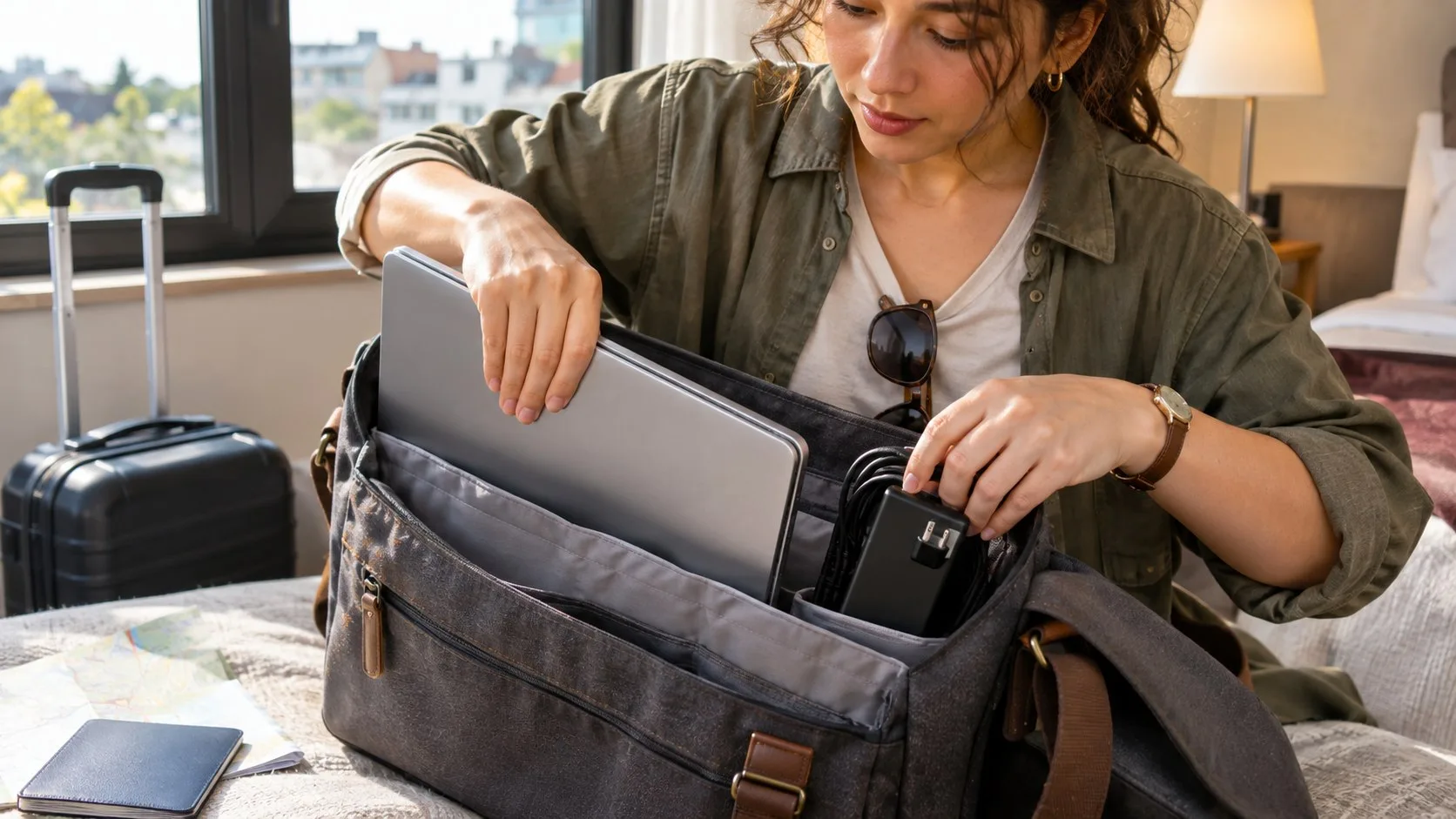
Quvvat sozlamalarini oldinroq oching. Bir martaga zaryadni to‘liq olish imkoniyati bormi? Ba’zi noutbuklarda himoyani vaqtincha to‘xtatish funksiyasi bor, boshqasida rejimni qo‘lda o‘zgartirasiz. Buni o‘z zaryadlagichingiz yoningizda, uyda tekshirib ko‘ring. Noutbuk kalendarga qarab safarga chiqishingizni o‘zi biladi deb umid qilmang.
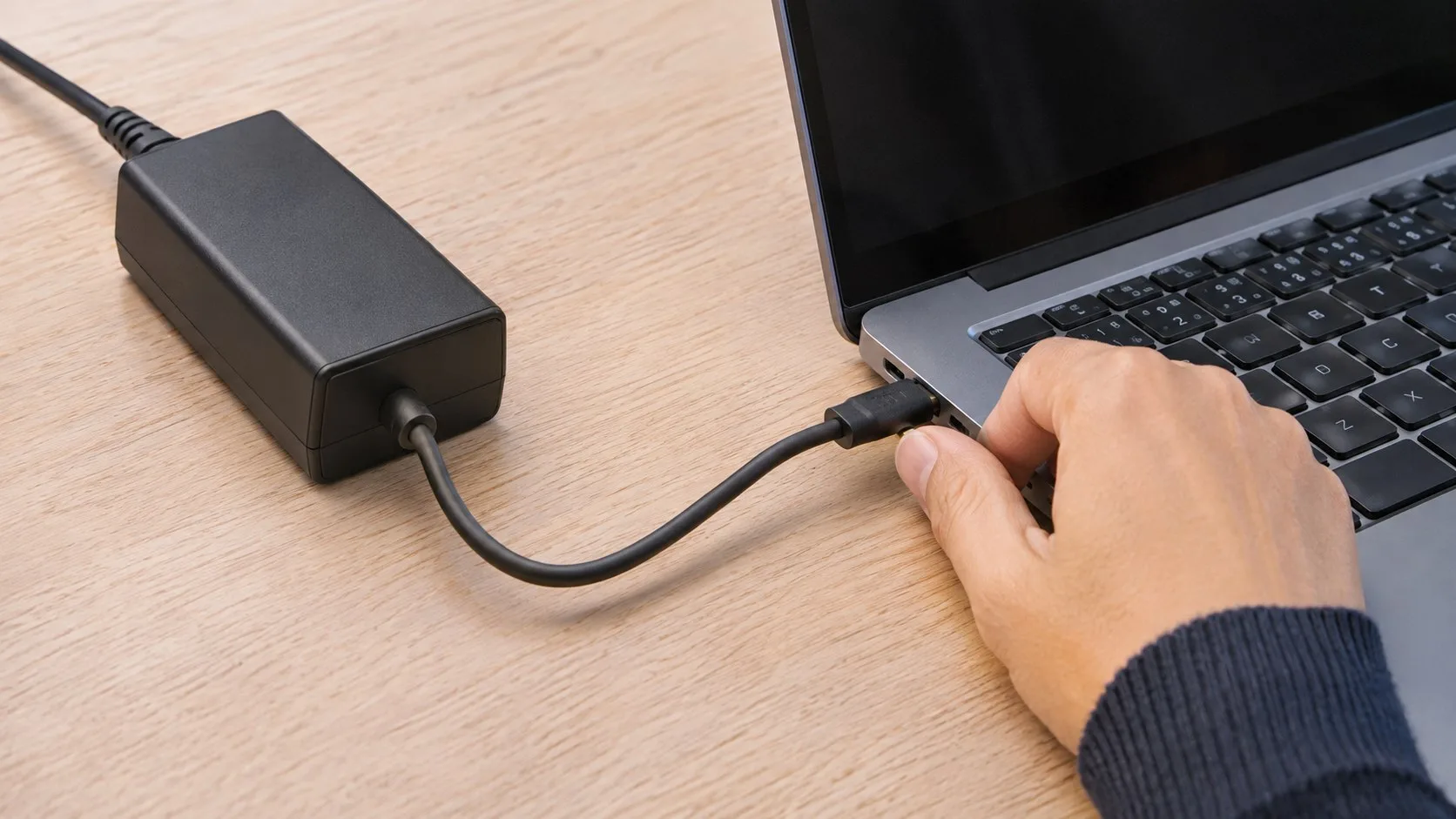
Chegarani olib tashlagach, avvalgi rejimga qanday qaytishni eslab qoling. Bunday imkoniyat bo‘lmasa, korpusni ochish yoki batareyani chiqarish kerak emas. Yo‘lga noutbukka mos quvvatlagich oling. USB-C ulagichlari bir xil ko‘rinsa ham, har qanday kabel va adapter kerakli quvvatni bera olmaydi. Kichik telefon adapteri sekin zaryadlashi yoki umuman mos kelmasligi mumkin. Sumkaga soladigan komplektingizni jo‘nashdan avval sinab ko‘ring.
Zaryad chegarasi bilan batareya eskirganini qanday ajrataman?
Batareyada ishlash vaqti ekran yorqinligi, quvvat rejimi va ochiq dasturlarga bog‘liq. Videoqo‘ng‘iroq bilan oldindan saqlangan matnni o‘qish kompyuterni turlicha band qiladi. O‘xshash sharoitni solishtiring. Oldingi safar ekran ham shunday yorqinmidi, kamera yoqilganmidi, boshqa dasturlar qancha edi? Zaryad doim bir nuqtada to‘xtayaptimi yoki rozetkadan uzgach odatdagidan tez tugayaptimi, shuni ajrating.
Windows tizimida qo‘shimcha ma’lumot uchun batareya hisobotini olish mumkin. Buyruqlar satrini administrator huquqi bilan ochib, powercfg /batteryreport buyrug‘ini kiriting. Tizim hisobot saqlangan manzilni chiqaradi. O‘sha faylni brauzerda oching. Design Capacity qatori hisoblangan boshlang‘ich sig‘imni, Full Charge Capacity esa hozir to‘liq zaryadlangandagi sig‘imni ko‘rsatadi. Vaqt o‘tishi bilan raqamlar qanday o‘zgarayotganini kuzating. Bitta foizning o‘zi bilan batareyaga tashxis qo‘yib bo‘lmaydi.
Qachon batareyadan foydalanishni to‘xtatish kerak?
Korpus bo‘rtib chiqsa, sensorli panel ko‘tarilsa yoki batareya yonidagi chok ochilsa, foydalanishni to‘xtatib, servis bilan bog‘laning. Qopqoqni bosmang, sensorli panelni zo‘rlab joyiga qaytarmang. Korpusni ochmasdan yon tomondan suratga olib, ustaga ko‘rsatish mumkin. Chegarani sozlash bo‘rtib chiqqan batareyani tuzatmaydi.
Ko‘rinadigan shikast bo‘lmasa-yu, noutbuk zaryadi hali bor paytda to‘satdan o‘chsa, ekrandagi foiz va o‘sha paytda qilayotgan ishingizni yozing. Model, batareya hisoboti va ishlatayotgan adapter nomi ham kerak bo‘ladi. Shunda mutaxassisga ertalab ko‘rgan bitta belgidan ko‘ra aniqroq ma’lumot bera olasiz.
Yana bir foydali tekshiruv bor. Ish joyida noutbukni tashqi monitor orqali quvvatlasangiz, uyda esa o‘z adapteridan foydalansangiz, farq aynan qaysi joyda sezilishini belgilang. O‘sha ikkita holatda quvvat belgisi va yozuvi qanday chiqishini yozib oling. Muammo faqat bitta kabel bilan takrorlansa, batareyani darrov almashtirishga shoshilmasdan, avval shu ulanishni ko‘rsatish mumkin.
Maqoladagi mahsulotlar
- HP Victus D9LY9EA, 8/512 GB noutbuk
- HP Victus 15-FA2024NWX, 12/512 GB noutbuk
- HP OmniBook 3 D57E9UA, 8/512 GB noutbuk
- HP OmniBook X Flip 16-CC0003DX, 16/512 GB noutbuk
- HP OmniBook 3 17-DG0099NR, 8/512 GB noutbuk
- ASUS TUF Gaming F16 FX608JMI noutbuki, 16 GB / 1 TB, kulrang
- ASUS ROG Strix G16 G615JMR noutbuki, 32 GB / 1 TB, yashil detallari bor kulrang
- ASUS ROG Strix G18 G815JHR noutbuki, 16 GB / 1 TB, kulrang
- Acer Aspire Lite AL15-72P-58X5 noutbuki, 8 GB / 512 GB, kumushrang
- Acer Aspire Lite AL15-72P-52E8 noutbuki, 16 GB / 512 GB, kumushrang
- Acer Aspire Lite AL15-36P-32XP noutbuki, 8 GB / 128 GB, kumushrang
- HP OmniBook 3 16-BY0499NR, 8/512 GB noutbuk
Shu mavzuda yana o'qing
Yoqtirishlar: 0