Noutbuk qizib, shovqin qilsa, qachon bunga e’tibor berish kerak?
Ventilyator hatto xat o‘qiyotganda ham tinmay ishlayaptimi? Noutbukning qayerda turgani, qaysi dastur bandligi va ish tugagach ovozi qanday o‘zgarishini tekshiring.

Muallif: Fazliddin Nizamitdinov — Toshkentdagi Katta Chegirma maishiy texnika do'konining asoschisi. Biz bu texnikani sotamiz va yetkazib beramiz.
O‘yin paytida yoki video tayyorlayotganda noutbuk qizishi, ventilyatorining ovozi balandlashishi mumkin. Ish tugagach, ovoz pasayadimi? Avval shuni kuzating. Noutbukni tekis, qattiq stolga qo‘ying, havo o‘tadigan teshiklarni ochiq qoldiring va protsessorni qaysi dastur band qilganini ko‘ring. Kompyuter o‘z-o‘zidan o‘chib qolsa, kuygan hid kelsa yoki korpusi shishgan bo‘lsa, undan foydalanishni to‘xtating.
Ovoz qaysi paytda kuchayadi?
O‘sha ishni oldin bajarganingizda ovoz qanday bo‘lganini eslang. Masalan, har hafta oilangiz bilan bir brauzerda videoqo‘ng‘iroq qilasiz. Qo‘ng‘iroqdan oldin jim bo‘lsa, kamera yoqilganda ventilyator eshitilsa va suhbatdan keyin tinchisa, qaysi paytda zo‘riqayotganini bilib oldingiz. Ekranda bittagina oyna turgan bo‘lsa ham, kompyuter tasvir va tovushga ishlov beradi.
Boshqa holat ham uchraydi. Noutbuk yoqilishi bilan ovoz kuchayadi va oddiy matn o‘qib o‘tirganingizda ham pasaymaydi. Harf terganda ekranga kech chiqyaptimi? Musiqa uzilib qolyaptimi? Balki ish tezligi o‘zgarmagandir, faqat tovushi boshqacha bo‘lib qolgandir. Keyin nimani tekshirish shu kuzatuvlarga bog‘liq. Bir kuni odatdagidan baland ishlagani uchun darrov ehtiyot qism izlashga hojat yo‘q.
Noutbuk turgan joy xalaqit berishi mumkinmi?
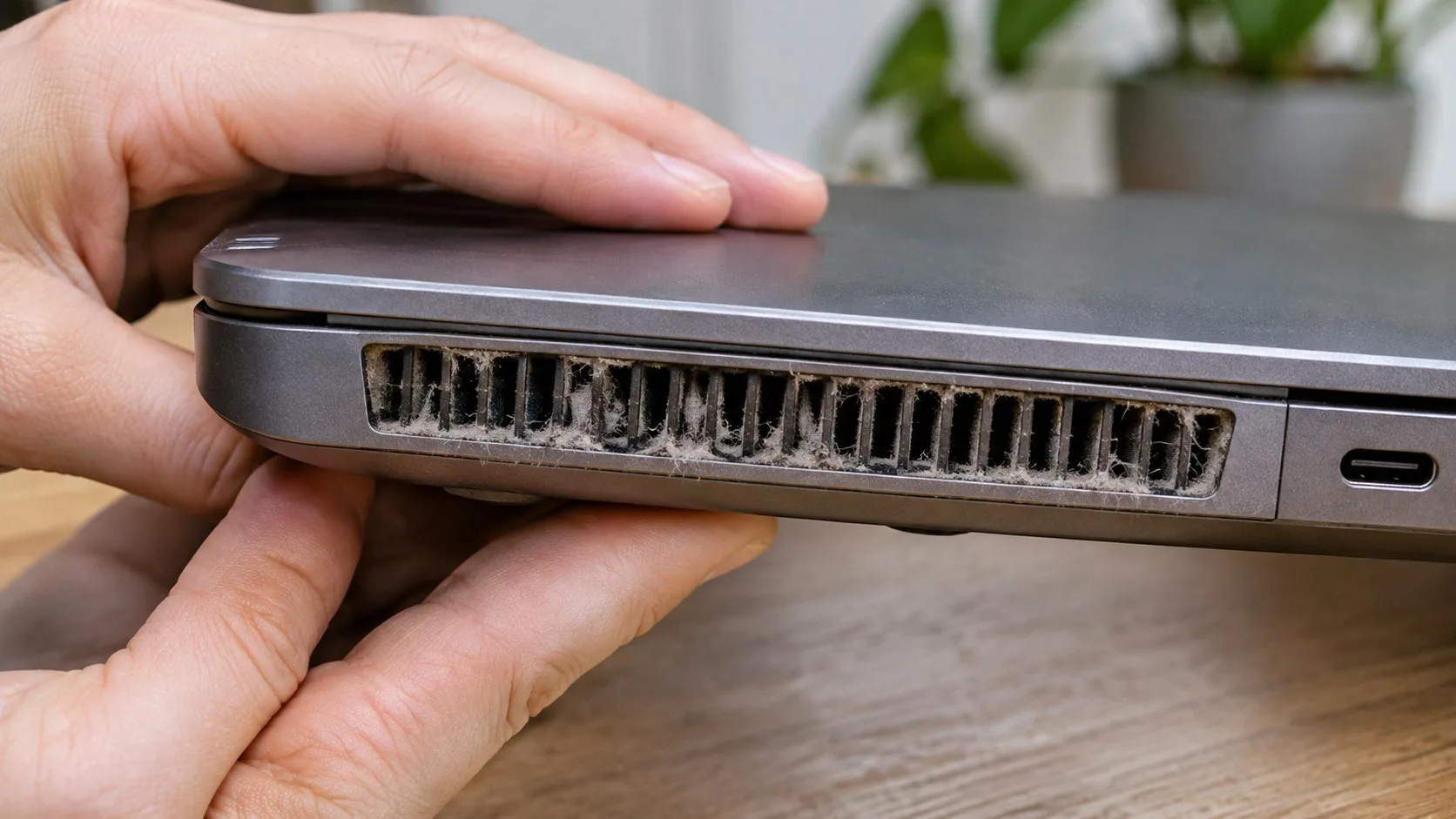
Uni ko‘rpa, yostiq yoki yumshoq g‘ilof ustidan olib, tekis stolga qo‘ying. Ikki yoni ochiq tursa ham, tagiga tegib turgan mato pastdagi teshiklarni berkitishi mumkin. Tagida qog‘oz yoki papka turgan bo‘lsa, uni ham olib qo‘ying. Qopqoq oshiq-moshig‘i yonidagi orqa tomonni ham ko‘ring. Ayrim modellarda issiq havo o‘sha yerdan chiqadi. Teshiklar qayerdaligini aynan shu modelning qo‘llanmasidagi rasmdan topish oson.
Panjara oldiga taqalib turgan buyumlarni suring. Isitkich yonida yoki quyosh tik tushadigan joyda sinamang. Taqqoslash uchun stolda avvalgi vazifani yana bajarib ko‘ring. Bir vaqtning o‘zida o‘yinni yopib, quvvat tejash rejimini yoqib, noutbukni ko‘rpadan olsangiz, qaysi biri yordam berganini ajratish qiyin. Bittadan o‘zgartirib boring.
Protsessorni qaysi dastur band qilganini qanday bilaman?
Windows tizimida Ctrl + Shift + Esc tugmalarini bosing. Ochilgan vazifalar dispetcherida jarayonlar ro‘yxatini tanlang. Protsessor ustunining nomiga bossangiz, eng ko‘p ishlatayotgan dasturlar tepaga chiqadi. Bir oz kuzating. Oyna ochilayotganda ko‘rsatkich bir zum ko‘tarilib, yana tushishi mumkin. Qaysi dastur tepada qolayotganiga, uning ishi tugagach ventilyator ovozi pasayishiga qarang.
Balki videomuharrir rolikni hali saqlayotgandir, boshqa brauzer varag‘ida video o‘ynayotgandir yoki Windows yangilanishni tugatayotgandir. O‘z hujjatlaringizni saqlang. Taniqli dasturni o‘z oynasidan odatdagidek yoping. Nomi begona jarayonni majburan to‘xtatmang va himoya dasturini o‘chirmang. Bu ishxonangiz bergan noutbuk bo‘lsa, xizmat uchun kerakli dasturni to‘xtatish mumkinligini mas’ul xodimdan aniqlang.
Protsessor haroratini albatta o‘lchash kerakmi?
Turli protsessor uchun ruxsat etilgan harorat farq qiladi. Qaysi chip o‘rnatilgani bilan birga korpus, quvvat rejimi va dastur qancha vaqt ishlagani ham ahamiyatli. Internetdagi boshqa noutbuk sharhida ko‘rgan bitta raqam asosida o‘zingiznikiga tashxis qo‘ymang. O‘z-o‘zidan o‘chib qolgan kompyuterni yana o‘chadimi deb ataylab og‘ir ishga solmang. Dastlab kundalik ishingizda nimani kuzatganingiz yetarli.
Ayrim modellarda ishlab chiqaruvchining qurilmani tekshirish dasturi bor. U ventilyatorni sinab, xato kodi chiqarsa, kodni to‘liq yozib oling. Dasturda ventilyator uchun ish rejimlari bo‘lsa, hozir qaysi biri tanlanganini ko‘ring. Sokin rejimda og‘irroq dasturning ish tezligi o‘zgarishi mumkin. Sozlamani o‘zgartirgach, odatdagi vazifani bajaring va natija sizga qulayligini baholang.
Panjarani uyda tozalasa bo‘ladimi?
Noutbukni o‘chiring, zaryadlagichni uzing. Yorug‘ joyda teshiklarga tashqaridan qarang. Model qo‘llanmasida parvarishlash bo‘limini toping. Panjaralar tuzilishi ham, ularni tozalash usuli ham modelga qarab farq qiladi. Tishkovlagich bilan changni ichkariga itarmang, teshikka suyuqlik quymang. Ventilyator aylanayotganini ko‘rish uchun qopqoqni ochish shart emas.
Sovituvchi taglikka ham darrov pul sarflamang. Oddiy qattiq stolda nima o‘zgarganini ko‘ring. Dasturni yopganda ovoz pasaysa, havo teshiklari ochiq tursa, odatdagi ishlar qotib qolmay bajarilsa, keyingi safar nimaga qarab taqqoslashni bilasiz.
Qachon ustaga ko‘rsatish kerak?
Ichkaridan g‘ijirlash eshitilsa, noutbuk qayta-qayta o‘chsa yoki har doimgi ishlarni sezilarli darajada sekin bajarsa, bularni mutaxassisga ayting. Model nomini, hodisa qaysi dasturda kuzatilganini yozing. Batareyada ishlaganda ham shunday bo‘ladimi? Stolda tekshirdingizmi? Qaysi teshiklarni ko‘rdingiz? Tekshiruv dasturi xato ko‘rsatdimi? Shu javoblar ustaga holatni tushuntirishda yordam beradi.
Kuygan hid, tutun, chirsillash yoki korpusda shish sezilsa, xavfsiz bo‘lsa qurilmani o‘chiring va qayta zaryadga ulamang. Ustaga termopasta haqida taxmin aytishdan ko‘ra, oxirgi daqiqalarda nima bo‘lganini aniq tasvirlab bergan ma’qul.
Ovoz faqat qo‘shimcha monitor ulanganida kuchaysa, uni ham eslab qoling. Dastur yopilib, monitor uzilgach, ventilyator tinchiydimi? Ayrim noutbuklar tashqi ekranga yoki zaryadlagichga ulanganda boshqa ish rejimiga o‘tadi. Ikkita holatni taqqoslayotganda o‘sha stolni, o‘sha dasturni va bir xil quvvat manbasini tanlang. Tekshiruv orasida dasturning o‘zi yangilanib qolgan bo‘lsa, buni ham yozib qo‘yish foydali. Shu tariqa o‘zgarish aynan bitta o‘yindan keyin paydo bo‘lganmi yoki noutbuk har qanday ishda shunday ovoz chiqaryaptimi, bilasiz. Bu ma’lumotni aytish uchun alohida dastur yoki maxsus asbob kerak emas.

Maqoladagi mahsulotlar
- HP Victus D9LY9EA, 8/512 GB noutbuk
- HP Victus 15-FA2024NWX, 12/512 GB noutbuk
- HP OmniBook 3 D57E9UA, 8/512 GB noutbuk
- HP OmniBook X Flip 16-CC0003DX, 16/512 GB noutbuk
- HP OmniBook 3 17-DG0099NR, 8/512 GB noutbuk
- ASUS TUF Gaming F16 FX608JMI noutbuki, 16 GB / 1 TB, kulrang
- ASUS ROG Strix G16 G615JMR noutbuki, 32 GB / 1 TB, yashil detallari bor kulrang
- ASUS ROG Strix G18 G815JHR noutbuki, 16 GB / 1 TB, kulrang
- Acer Aspire Lite AL15-72P-58X5 noutbuki, 8 GB / 512 GB, kumushrang
- Acer Aspire Lite AL15-72P-52E8 noutbuki, 16 GB / 512 GB, kumushrang
- Acer Aspire Lite AL15-36P-32XP noutbuki, 8 GB / 128 GB, kumushrang
- HP OmniBook 3 16-BY0499NR, 8/512 GB noutbuk
Shu mavzuda yana o'qing
Yoqtirishlar: 0