Noutbuk yoqiladi, lekin ekrani qora. Uyda nimani tekshirish mumkin?
Ekran qachon qorayishi nimani anglatadi? Windows ishga tushganini qanday bilish va televizor yoki tashqi monitorda tasvirni tekshirish haqida.
Muallif: Fazliddin Nizamitdinov — Toshkentdagi Katta Chegirma maishiy texnika do'konining asoschisi. Biz bu texnikani sotamiz va yetkazib beramiz.
Ventilyator ovozi bor, quvvat chirog‘i yonib turibdi, ekran esa qorong‘i. Avval yoqish paytida ishlab chiqaruvchi belgisi ko‘ringanmi, eslang. Windows yuklangan bo‘lsa, yorqinlikni va tasvir qaysi ekranga chiqarilayotganini tekshiring. Hech qanday yozuv chiqmagan bo‘lsa, chiroqlar qanday miltillaganini kuzating. Ekranning qora turishi bilan displeyni almashtirish kerak degan xulosaga kelib bo‘lmaydi.
Tasvir aynan qaysi paytda yo‘qoladi?
Keyingi odatiy yoqishda ekranni boshidan kuzating. U doim qorami? Boshida noutbuk ishlab chiqaruvchisining belgisi ko‘rinib, keyin o‘chadimi? Yoki kirish oynasi chiqib, parol kiritilgach qora fonda faqat sichqoncha ko‘rsatkichi qolyaptimi? Bu uch holatning tavsifi boshqacha. Ustaga murojaat qilganda «noutbuk buzildi» deyishdan ko‘ra shu tafsilotni aytgan foydaliroq.
Bundan oldin nima bo‘lganini ham eslang. Noutbukni ulash stansiyasidan ajratdingizmi, taqdimot uchun projektorga uladingizmi, uyqu holatida sumkaga soldingizmi yoki yangilanishdan so‘ng qayta ishga tushdimi? Tizim yoki qurilmaning ichki dasturi hozir yangilanayotganini aniq bilsangiz, majburan o‘chirib jarayonni uzmang. Noutbuk urilgan, ustiga suv to‘kilgan, kuygan hid chiqqan yoki korpus shikastlangan bo‘lsa, quvvatga ulab sinashni to‘xtating.
Noutbukning o‘zi ishlayotganini qanday bilish mumkin?
Qaysi chiroq yonayotganini tekshiring. Ba’zi modellarda zaryad chirog‘i kompyuter o‘chirilganida ham yonib turadi. Bu faqat zaryadlagich ulanganidan darak beradi. Tizimga kirish tovushi eshitiladimi, sichqoncha ko‘rsatkichi qimirlaydimi, Caps Lock tugmasini bir marta bosganda chirog‘i o‘zgaradimi? Ko‘rganingizni yozing. Tovush eshitilmasligi ham o‘zicha nosozlikni bildirmaydi, chunki uni avval o‘chirib qo‘ygan bo‘lishingiz mumkin.
Ekran yorqinligi eng pastga tushirilmaganini tekshiring. Klaviaturaning yuqori qatoridan quyosh belgili tugmani topib, yorqinlikni oshirib ko‘ring. Modelingizga qarab Fn tugmasini birga bosish kerak bo‘lishi mumkin. Noutbuk ulash stansiyasida turgan yoki avvalgi proyektorga hamon ulangan bo‘lsa, o‘sha ekranga ham qarang. Kutgan ish stolingiz noutbuk o‘rniga o‘sha yerda qolgan bo‘lishi mumkin.
Windows yuklangan bo‘lsa, nimani sinab ko‘rsa bo‘ladi?
Ish paytida ekran qorayib qolsa, Microsoft grafik drayverni qayta ishga tushirish uchun Windows + Ctrl + Shift + B tugmalarini bosishni tavsiya qiladi. Qisqa tovush eshitilishi yoki ekran bir zum miltillashi mumkin. Bu usul Windows ishlab turganda qo‘llanadi. Noutbuk hali ishlab chiqaruvchi belgisini ham ko‘rsatmagan bo‘lsa, bu tugmalar bilan displeyni tekshirib bo‘lmaydi.
Ekranda kursor ko‘rinsa, Ctrl + Alt + Delete tugmalarini bosib ko‘ring. Amallar ro‘yxati chiqsa, kompyuter tasvir chiqarayotgani va klaviaturaga javob berayotgani ma’lum bo‘ladi. Yaqinda ikkinchi monitorni ulagan bo‘lsangiz va unda menyu ko‘rinsa, Windows + P ni bosing. Faqat kompyuter ekranini yoki tasvirni ikkala ekranda ko‘rsatish bandini tanlang. Hech narsani ko‘rmay turib sozlamani ko‘p marta almashtirsangiz, oxirida qaysi rejim qolganini bilmaysiz.
Televizor yoki tashqi monitor bilan tekshiruv qanday o‘tadi?
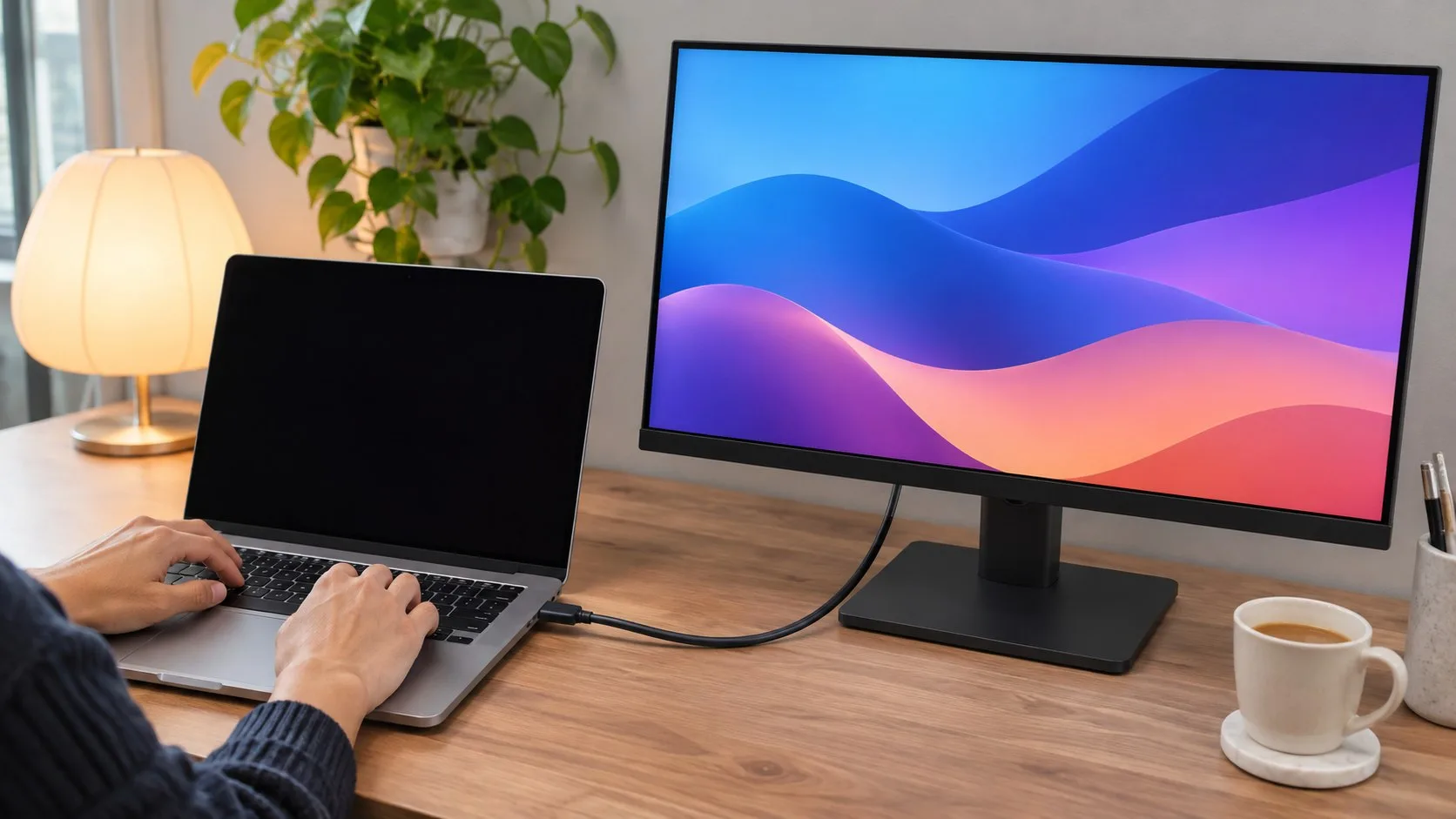
Noutbukda mos videochiqish, sog‘lom kabel va tashqi ekranda bo‘sh kirish joyi kerak. Masalan, noutbukning HDMI chiqishini televizorning HDMI kirishiga ulang. Pult yordamida aynan kabel kirgan portni tanlang. «Signal yo‘q» degan yozuv chiqsa, avval HDMI raqamini solishtiring. Raqam portning yonida yozilgan bo‘ladi. Menyuda esa yonidagi boshqa port tanlanib qolishi oson.
Ikkinchi ekranda ish stoli ko‘rinsa, ochiq hujjatlarni saqlang. Hozircha ma’lum bo‘lgani shu rejimda noutbuk tashqariga tasvir chiqara olishi. Ekran sozlamalarida Windows ichki displeyni ko‘ryaptimi, tasvir unga ham chiqariladigan qilib tanlanganmi, tekshiring. Tashqi monitorda tasvir chiqqani qaysi ehtiyot qism nosozligini aniq ko‘rsatmaydi.
Ikkinchi ekran ham qorong‘i bo‘lsa, kabel va kirish portini odatda ular bilan ishlaydigan boshqa qurilmada sinang. Ikkalasida tasvir yo‘qligidan ham darrov tashxis chiqarib bo‘lmaydi. Ayrim noutbuklarda tashqi monitor faqat ishga tushishning muayyan bosqichidan keyin tasvir ko‘rsata boshlaydi.
Chiroq va tovushlarni nega yozib olish kerak?
Chiroq bir xil ketma-ketlikda miltillab, orasida to‘xtayaptimi? Telefonda qisqa video oling. Keyin rangi, uzoq va qisqa miltillashini ajratish oson bo‘ladi. Takrorlanadigan tovush ham bo‘lsa, uni qayd qiling. Kodning ma’nosini aynan shu model qo‘llanmasidan ko‘ring. Bir xil ketma-ketlik turli firmalarda turlicha izohlanishi mumkin.
Mutaxassisga to‘liq model nomi, tasvir qachon yo‘qolgani va tashqi ekran nimani ko‘rsatgani odatda boshlash uchun yetadi. Korpusni ochish, xotirani chiqarish yoki kontaktlarini o‘chirg‘ich bilan ishqalash kerak emas. Bunda asl muammoga yana bittasi qo‘shilishi mumkin. Modelingiz uchun foydalanuvchi bajara oladigan tekshiruv berilgan bo‘lsa, uni ishlab chiqaruvchi ko‘rsatgan tartibda o‘tkazing.
Tasvir qaytsa, oldin nima qilish kerak?
Tasvir qaysi qadamdan keyin chiqqanini yozing. Ish stoli ochilsa, kerakli hujjatlarni saqlab, zaxira nusxasi boshqa qurilmada ochilishini tekshiring. Muammo monitorni ulashdan keyin boshlangan bo‘lsa, ishlagan tasvir rejimini eslab qoling. Keyingi taqdimot oldidan aynan shu sozlamani tekshirish foyda beradi.
Ekran doim bitta bosqichda o‘chaversa, ko‘rganingizni ustaga ayting. «Boshida belgi chiqadi, hisobga kirgach ekran o‘chadi, HDMI orqali esa hujjatlar ochiladi» degan gap qaerdan boshlashni ko‘rsatadi. Shunda tasodifan displeyni almashtirishga qaror qilmasdan keyingi tekshiruvni muhokama qilish mumkin.
Servisga borishdan oldin kabel va monitor sinovida qaysi HDMI kirishini tanlaganingizni ham yozib qo‘ying. Bu bir xil tekshiruvni boshidan takrorlashga ketadigan vaqtni qisqartiradi.
Maqoladagi mahsulotlar
- HP Victus D9LY9EA, 8/512 GB noutbuk
- HP Victus 15-FA2024NWX, 12/512 GB noutbuk
- HP OmniBook 3 D57E9UA, 8/512 GB noutbuk
- HP OmniBook X Flip 16-CC0003DX, 16/512 GB noutbuk
- HP OmniBook 3 17-DG0099NR, 8/512 GB noutbuk
- ASUS TUF Gaming F16 FX608JMI noutbuki, 16 GB / 1 TB, kulrang
- ASUS ROG Strix G16 G615JMR noutbuki, 32 GB / 1 TB, yashil detallari bor kulrang
- ASUS ROG Strix G18 G815JHR noutbuki, 16 GB / 1 TB, kulrang
- Acer Aspire Lite AL15-72P-58X5 noutbuki, 8 GB / 512 GB, kumushrang
- Acer Aspire Lite AL15-72P-52E8 noutbuki, 16 GB / 512 GB, kumushrang
- Acer Aspire Lite AL15-36P-32XP noutbuki, 8 GB / 128 GB, kumushrang
- HP OmniBook 3 16-BY0499NR, 8/512 GB noutbuk
Shu mavzuda yana o'qing
Yoqtirishlar: 0