Uydagi Wi‑Fi ishlamay qolsa, telefondan noutbukka internetni qanday tarqatish mumkin?
Android yoki iPhone’dan Wi‑Fi va USB orqali ulanish, tarifni tekshirish va mobil trafikni tejash yo‘llari.
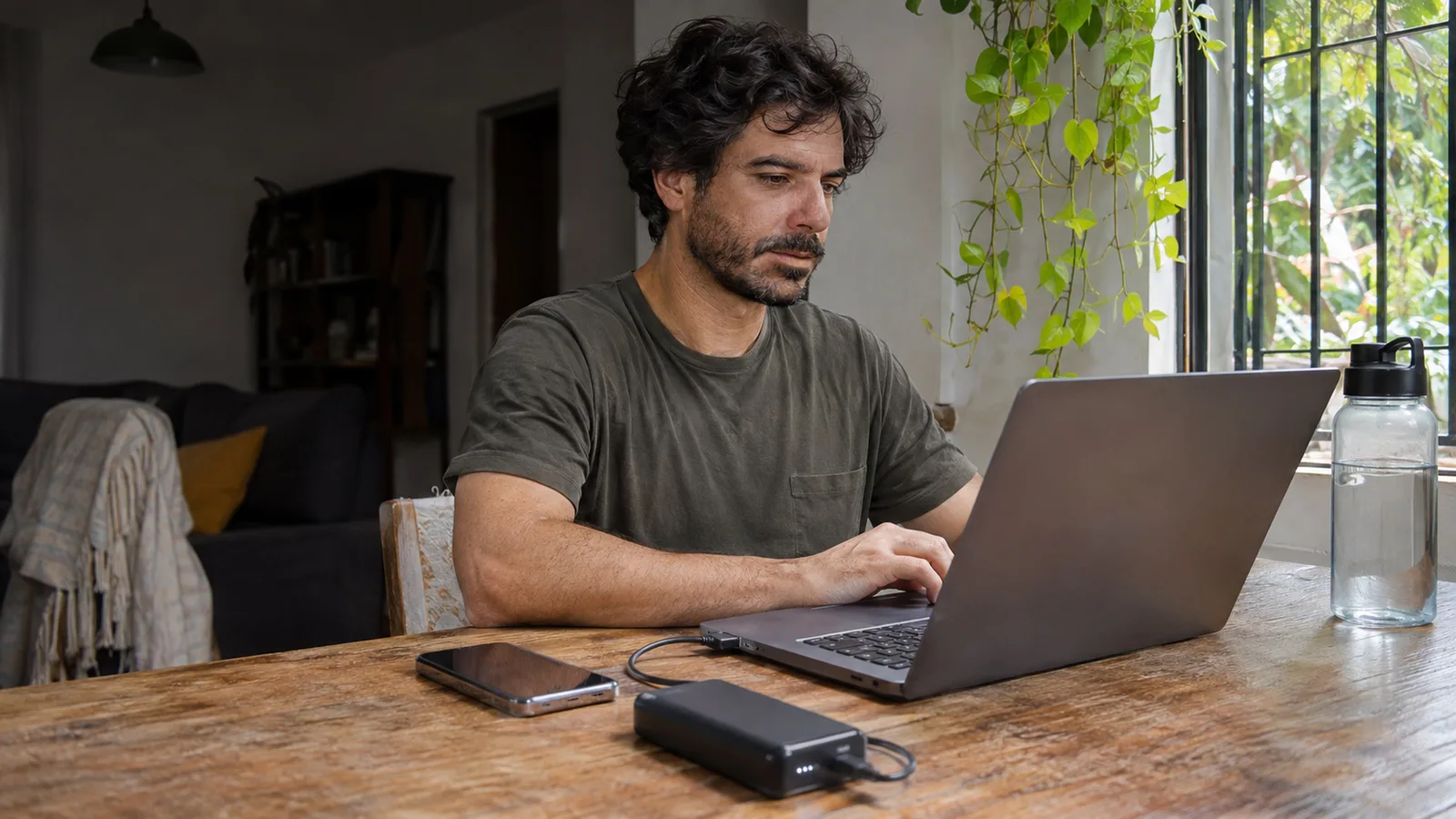
Muallif: Fazliddin Nizamitdinov — Toshkentdagi Katta Chegirma maishiy texnika do'konining asoschisi. Biz bu texnikani sotamiz va yetkazib beramiz.
Uyda router o‘chdi, noutbukdan esa hujjat jo‘natishingiz kerak. Telefonning mobil interneti ishlasa, uni vaqtincha noutbukka tarqatish mumkin. Avval telefonda Wi-Fi’ni o‘chirib, oddiy bir sahifa ochilishini tekshiring.
Android’da hotspot yoki kirish nuqtasini, iPhone’da Personal Hotspot rejimini yoqing. Noutbukda o‘sha tarmoq nomini tanlab, parolni kiriting. Uzoqroq ishlasangiz, mobil paketdan qancha qolganini, telefon bilan noutbukning zaryadini ko‘ring. USB orqali ham tarqatish mumkin, lekin bu usul telefon va kompyuter tizimlari mosligiga bog‘liq.
Kirish nuqtasini yoqishdan oldin nimani tekshiraman?
Telefonda uy Wi-Fi’iga ulanishni o‘chirib, mobil internet orqali kichik bir sahifani oching. U o‘zi yuklanmasa, noutbuk ham bu telefondan internet ololmaydi. Mobil ma’lumotlar yoqilganmi va qaysi SIM-karta tanlanganini ko‘ring. Ikki raqamli telefonda qo‘ng‘iroq biridan, internet boshqasidan ishlashi mumkin.
Tarifingizda internet tarqatishga ruxsat borligini, alohida cheklov yoki to‘lov bormi, aniqlang. Google va Apple turli operatorlarda shartlar boshqacha bo‘lishini ko‘rsatadi. Roumingda bo‘lsangiz, tekshirmay turib tarqatishni boshlamang. Siz bitta matnli fayl jo‘natmoqchi bo‘lsangiz ham, noutbuk orqada kattaroq fayllarni yuklab olishga kirishib ketishi mumkin.
Noutbukni Android telefoniga Wi-Fi orqali qanday ulayman?
Tezkor sozlamalarni tushirib, «Hotspot» yoki kirish nuqtasi tugmasini toping. U yerda bo‘lmasa, sozlamalar qidiruviga «hotspot» yoki «modem» deb yozing. Tarmoq nomiga qarang, hali qo‘yilmagan bo‘lsa, parol belgilang. Ko‘p qavatli uyda yoki kafeda tarmoqni ochiq qoldirmang. Aks holda yon-atrofdagi begona qurilmalar ham ulanib olishi mumkin.
Tarqatishni yoqing. Noutbukdagi simsiz tarmoqlar ro‘yxatidan telefonda ko‘ringan nomni tanlang va parolni kiriting. Katta-kichik harflarni adashtirmang. Noutbuk interneti yo‘q uy routeriga qayta ulanaversa, undan vaqtincha uzilib, telefon tarmog‘ini qo‘lda tanlang. Brauzerda oldin yuklangan sahifani emas, yangisini ochib ko‘ring. Shunda internet chindan ham kelganini bilasiz.
iPhone’da modem rejimi qayerda?
Sozlamalarni ochib, Personal Hotspot bo‘limiga kiring. Ayrim qurilmalarda u Cellular, ya’ni mobil aloqa bo‘limi ichida turadi. Boshqalarga ulanishga ruxsat bering. Shu oynaning o‘zida Wi-Fi parolini va ulanish uchun kerakli ma’lumotni ko‘rasiz. Noutbukda iPhone’ingiz nomi bilan chiqqan tarmoqni tanlang. Birinchi ulanishda tarmoq ko‘ringuncha telefonda shu oynani ochiq tutish qulay.
Kerakli band umuman chiqmasa, mobil internet yoqilganini va operator tarifingizda internet tarqatish borligini tekshiring. Eski noutbuk tarmoqni ko‘rmayotgan, boshqa qurilma esa ko‘rayotgan bo‘lsa, mos iPhone’larda maksimal moslik rejimini sinash mumkin. U modem rejimi sozlamasida bo‘ladi. Noutbuk tarmoqni ko‘rib turgan bo‘lsa, avval parol to‘g‘ri kiritilganini ko‘ring.
USB qachon qulay, Mac’ga ham to‘g‘ri keladimi?
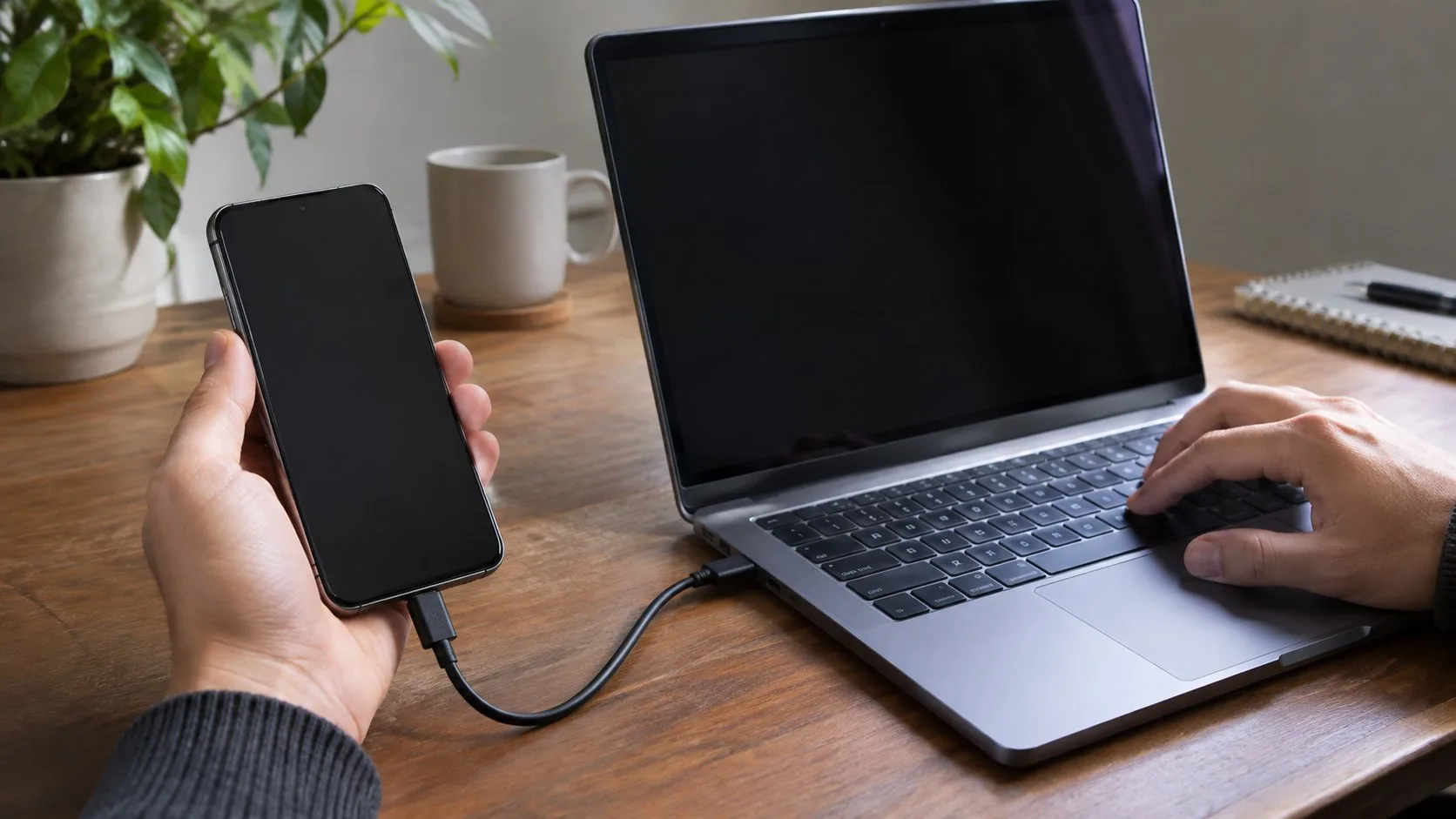
Mos kompyuterga Android’ni ma’lumot uzatadigan USB-kabel bilan ulang. Kirish nuqtasi sozlamalarida USB-modemni yoqing. Kabel ulanmaguncha bu bandni bosib bo‘lmasligi mumkin. Uni surat ko‘chirish rejimi bilan adashtirmang. Biri kompyuterga internet beradi, ikkinchisi fayllarni ochadi. Google’ning oddiy usulida Mac kompyuteri Android’dan USB orqali internet olmaydi. Bunday juftlikda avval Wi-Fi’ni ishlating.
iPhone ham modem rejimida kabel orqali ulanishi mumkin. Windows uchun Apple kompyuterda Apple Devices yoki iTunes’ning yangi versiyasi bo‘lishini ko‘rsatadi. Kompyuterga ishonish ruxsatini faqat o‘zingizning qurilmangizga bering. Kabel telefonni bir vaqtda zaryadlashi mumkin, lekin bu quvvat noutbuk batareyasidan olinadi. Chiroq bo‘lmasa, ikkala qurilmaning ham zaryadini hisobga oling. USB qizigan telefonni albatta sovitib qo‘ymaydi.
Bluetooth qachon asqatadi, trafikni nima bilan tejayman?
Wi-Fi ishlamasa, kabel bo‘lmasa va ikkala tizim ham qo‘llasa, Bluetooth-modemdan foydalanish mumkin. Avval telefon va noutbukni Bluetooth orqali juftlashtirasiz. Keyin Android’da Bluetooth-modemni yoqib, kompyuterda ulangan qurilma orqali tarmoqqa chiqishni tanlaysiz. Aniq tartib tizim versiyasiga bog‘liq. Shoshilinch videoqo‘ng‘iroqqa suyanishdan oldin shu usulda aloqa yetarliligini sinab ko‘ring.
Keraksiz yuklamalarni boshidayoq vaqtincha to‘xtating. Masalan, bulut dasturi kecha olingan videolarning hammasini jo‘natishni boshlashi mumkin. Katta o‘yin yangilanishini keyinga qoldiring. Suhbatdoshlarni eshitishning o‘zi yetarli bo‘lsa, video sifatini pasaytiring. Noutbukda vaqtincha tarmoq uchun cheklangan ulanish sozlamasi bo‘lsa, yoqsangiz bo‘ladi. Bu ayrim fon sarfini kamaytiradi, lekin operator paketidagi qoldiqni tekshirish o‘rnini bosmaydi.
Uy interneti qaytgach, qanday uzilaman?
Router qayta ishlaganda noutbukda uy tarmog‘ini tanlab, yangi sahifa ochilishini sinang. Keyin telefonda kirish nuqtasi yoki modem rejimini o‘chiring. USB bilan ulangan bo‘lsangiz, modemni o‘chirib, kabelni uzing. Telefonda ulangan qurilma belgisi yo‘qoldimi, ko‘ring. Parolni kimgadir faqat shu safar uchun bergan bo‘lsangiz, uni kirish nuqtasi sozlamasida almashtirishingiz mumkin.
Oxirida operator ilovasida paketdan qancha trafik qolganiga qarang. Internet hujjatni jo‘natayotgan paytda uzilgan bo‘lsa, fayl oluvchiga yetganini yoki yuklash tugagani haqida tasdiq chiqqanini tekshiring. Tarmoq belgisi noutbuk bilan telefon ulanganini bildiradi. Siz jo‘natgan hujjat manzilga yetganini esa faylni uzatgan xizmatning o‘zi ko‘rsatadi.
Fayllarni bulut bilan sinxronlashni qo‘lda to‘xtatgan bo‘lsangiz, uy tarmog‘iga qaytgach yana yoqing. Bu ayniqsa internetsiz qolgan paytingizda hujjat tahrirlagan ish jildiga tegishli. Oxirgi nusxa qachon saqlanganini ko‘ring. Aks holda siz yozgan yangi qism noutbukda qolib, hamkasblaringiz kechagi faylni ochib yurishi mumkin. Faylning o‘zini qayta ochib ko‘ring.

Maqoladagi mahsulotlar
- Xiaomi Redmi Note 17 Pro Max 5G 2609FRA74G 8/128 GB smartfoni, oq-pushti (Cloud Blush)
- Xiaomi Redmi Note 17 Pro Max 5G 2609FRA74G 8/128 GB smartfoni, yashil (Green)
- Xiaomi Redmi Note 17 Pro Max 5G 2609FRA74G 8/128 GB smartfoni, qora (Black)
- HONOR 600 VKJ-NX9 8/256 GB smartfoni, to‘q sariq (Orange)
- HONOR 600 VKJ-NX9 8/256 GB smartfoni, oltin tusli oq (Golden White)
- HONOR X8d LNA-LX2 8/256 GB smartfoni, havorang (Light Blue)
- HONOR X8d LNA-LX2 8/128 GB smartfoni, havorang (Light Blue)
- HONOR X8d LNA-LX2 8/128 GB smartfoni, kulrang (Velvet Grey)
- HONOR X8e MRK-LX1 6/256 GB smartfoni, oltinrang (Desert Gold)
- HONOR X8e MRK-LX1 6/256 GB smartfoni, qora (Velvet Black)
- HONOR X8e MRK-LX1 6/128 GB smartfoni, oltinrang (Desert Gold)
- HONOR X8e MRK-LX1 6/128 GB smartfoni, to‘q sariq (Sunrise Orange)
«Smartfonlar» bo'limiga o'tish
Shu mavzuda yana o'qing
Yoqtirishlar: 0