Windows o‘rnatilgan noutbuk sekinlashsa, avval nimani tekshirish kerak?
Vazifalar dispetcheridan sekinlashish sababini qidiring, keraksiz avtomatik ishga tushishni to‘xtating va shaxsiy fayllarni asrab, diskda joy bo‘shating.

Muallif: Fazliddin Nizamitdinov — Toshkentdagi Katta Chegirma maishiy texnika do'konining asoschisi. Biz bu texnikani sotamiz va yetkazib beramiz.
Noutbuk sekinlashganda avval bu qaysi paytda sezilayotganini aniqlang. Kirish oynasi tez ochilib, ish stoli uzoq vaqt javob bermasa, avtomatik ishga tushadigan dasturlarni ko‘ring. Faqat bitta fayl sekin ochilsa, uning qayerda saqlanganiga qarang. Hamma dasturda kechikish bo‘lsa, aynan kompyuter qotgan paytda vazifalar dispetcherini oching.
Windows sekin ishlayaptimi yoki faqat bitta dasturmi?
Jadvalni ochdingiz, lekin oynasi hali chiqmadi. Shu paytda noutbukning o‘zidagi papkadan kichik matn faylini ochib ko‘ring. U darhol ochilsa, kechikish jadval hajmiga, dasturga yoki fayl yuklanayotgan bulutdagi papkaga bog‘liq bo‘lishi mumkin. Bitta jadval sabab butun kompyuterni sekin deb hisoblashga hali erta.
Taqqoslash uchun har doim qiladigan ishingizni tanlang. Masalan, tizimga kirgach, noutbukda saqlangan bir papka va bitta hujjatni oching. Hisobingizga kirishdan oldin kutyapsizmi, kirgandan keyinmi yoki faqat ish o‘rtasidami? Bitta sozlamani o‘zgartirgach, shu ishni yana takrorlang. Katta dasturni yangilangandan so‘ng birinchi marta ochish natijasi odatdagi tezlikni ko‘rsatmasligi mumkin.
Qaysi dastur xotira yoki diskni band qilganini qanday bilaman?
Ctrl + Shift + Esc tugmalarini bosing va jarayonlar ro‘yxatini oching. Jadval tepasida protsessor (CPU), xotira (Memory) va disk (Disk) ustunlari bor. Kerakli ustun nomiga bossangiz, undan eng ko‘p foydalanayotgan jarayonlar tepaga chiqadi. Buni aynan noutbuk sekinlashganda qilish qulay. Boshqa vaqtda ro‘yxatning tepasida boshqa dasturlar turishi mumkin.
Nomlarini o‘qing. Suratlar tashqi diskka ko‘chirilayotgan, video saqlanayotgan yoki Windows yangilanayotgan bo‘lsa, vaqtincha yuklama oshadi. Ish tugashini kuting. O‘zingiz ochgan, hozir kerak bo‘lmayotgan dastur bo‘lsa, hujjatini saqlab, o‘z oynasidan yoping. Notanish jarayonni majburan to‘xtatganda ochiq ishingiz yo‘qolishi mumkin. «Disk 100 %» shu onda disk bandligini ko‘rsatadi. Bu raqamga qarab qaysi xizmatni o‘chirish yoki qaysi qismni almashtirishni bilib bo‘lmaydi.
Nimalarning avtomatik ochilishini to‘xtatish mumkin?
Vazifalar dispetcherida Startup apps bo‘limini oching. Bu yerda Windows bilan birga ishga tushadigan ilovalar ko‘rinadi. Masalan, o‘yin dasturi har kuni ertalab ochiladi, siz esa faqat dam olish kuni o‘ynaysiz. Ro‘yxatdan nomi va ishlab chiqaruvchisini tekshirib, avtomatik ishga tushishini o‘chiring. Dasturning o‘zi ham, saqlangan o‘yinlar ham kompyuterda qoladi. Kerak bo‘lganda uni qo‘lda ochasiz.
Bir safarda bitta yozuvni o‘zgartiring. Qurilma himoyasi, hujjatlarni nusxalab boruvchi dastur yoki maxsus klaviaturangiz uchun kerakli ilovani yoqiq qoldiring. Ishxona noutbukida kompaniya talab qiladigan dasturlar bo‘lishi mumkin. Nomi tanish bo‘lmasa, avval vazifasini so‘rang. Noutbukni qayta ishga tushirgach, kerakli xabarlar kelishi va fayllar nusxalanishini tekshiring. Istasangiz, o‘sha oynada avtomatik ishga tushishni yana yoqasiz.
Shaxsiy fayllarga tegmasdan diskda qanday joy ochaman?
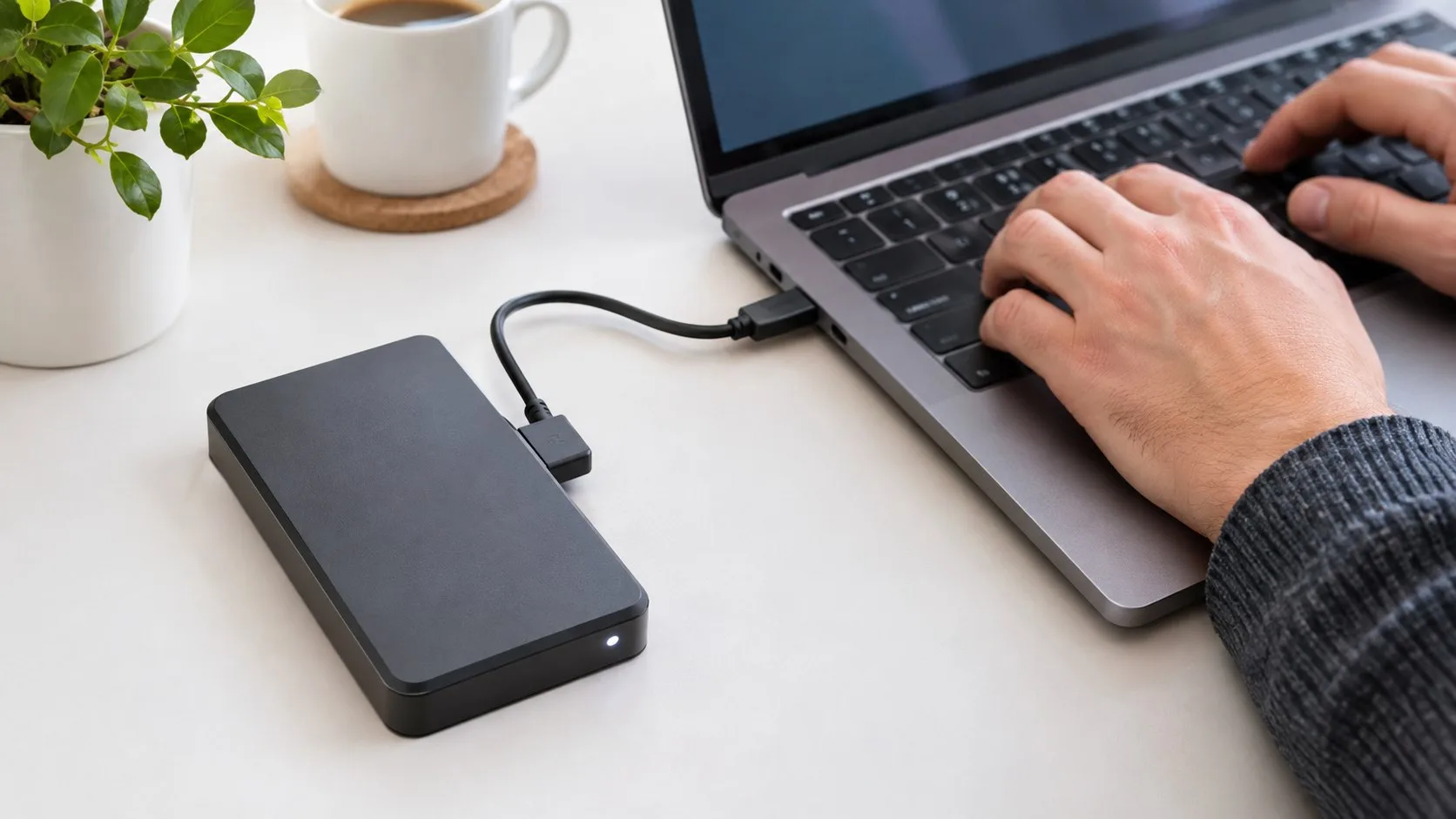
Windows sozlamalarida System bo‘limidan Storage sahifasini oching. Qaysi turdagi fayllar ko‘p joy olganini ko‘ring. Oilaviy videolar katta joy egallagan bo‘lsa, ularni alohida ko‘rib chiqish mayda vaqtinchalik fayllarni o‘chirishdan foydaliroq bo‘lishi mumkin. Videolarni boshqa diskka ko‘chirsangiz, aslini o‘chirishdan oldin yangi diskdagi bir nechtasini ochib ko‘ring. Hammasi ko‘chganiga, qimmatli tasvirlarning yana bir nusxasi saqlanganiga ishonch hosil qiling.
Vaqtinchalik fayllar ro‘yxatini ham tasdiqlashdan avval o‘qing. Downloads papkasida chiptangiz yoki shartnomaning yagona nusxasi turishi mumkin. Savat tozalanmaguncha, yanglishib o‘chirilgan faylni qaytarish imkoniyati bor. Windows’ning oldingi versiyasini o‘chirish esa unga qaytish imkonini yo‘qotishi mumkin. Tushungan bandlaringizni tanlang. Joy bo‘shagach, har kungi vazifani takrorlab, farq bormi, ko‘ring.
Qachon qayta ishga tushirish yoki yangilash yordam beradi?
Yangilanishdan so‘ng kompyuter qayta ishga tushirishni so‘rasa, qulay paytda hujjatlarni saqlang va Restart buyrug‘ini tanlang. Ko‘pincha qopqoqni yopganda noutbuk shunchaki uyqu holatiga o‘tadi. Shunda yangilanish hamon tugamay qolishi mumkin. Kompyuter ishini bitirgachgina tezlikni solishtiring. Yangilanish paytida o‘lchangan natija boshqacha chiqishi tabiiy.
Noutbuk birdan sekinlashib, notanish oynalar ham paydo bo‘lsa, Windows Security dasturidan tekshiruvni boshlang. Ishxonada himoya dasturini alohida mutaxassis boshqarsa, unga xabar bering. Reklama oynasida taklif qilingan «tezlashtirgich»ni yuklash shart emas. Kompyuterda bor himoya vositasining natijasi va o‘zingiz ko‘rgan belgilar keyingi tekshiruv uchun yetarli boshlanish bo‘ladi.
Qachon boshqa sababni qidirish kerak?
Hali ham nima sekinligini yozib oling. Faqat bitta sayt uzoq ochilsa, uni shu tarmoqqa ulangan boshqa qurilmada tekshiring. Birgina katta loyiha qotsa, dastur talablarini noutbuk xususiyatlari bilan solishtiring. Kechikish doimiy shovqin va o‘chib qolish bilan birga kelsa, sovitish tizimiga ham e’tibor bering.
Kichik hujjatlar ham noutbukning o‘zidan sekin ochilaversa, muhim fayllarning nusxasini saqlang. Mutaxassisga noutbuk modeli, disk turi, qancha joy bo‘shligi va qotgan vaqtda ro‘yxat tepasida qaysi jarayon turganini ayting. Shunda sozlamani o‘zgartirish yetarlimi yoki qurilmaning o‘zini tekshirish kerakmi, aniqlash osonlashadi.
Kompyuterdagi umumiy ish papkasini boshqa joyga ko‘chirishdan oldin hamkasblaringiz bilan kelishing. Siz ko‘rayotgan faylning nusxasi tashkilot serverida turishi, boshqalar ham shu papka bilan ishlashi mumkin. Joy bo‘shatishni avval faqat o‘zingizga tegishli fayllardan boshlang. O‘chirsa bo‘ladimi deb ikkilanayotgan narsani qoldirgan ma’qul. Birinchi sinov uchun hamma papkani birdan yig‘ishtirish shart emas.
Maqoladagi mahsulotlar
- HP Victus D9LY9EA, 8/512 GB noutbuk
- HP Victus 15-FA2024NWX, 12/512 GB noutbuk
- HP OmniBook 3 D57E9UA, 8/512 GB noutbuk
- HP OmniBook X Flip 16-CC0003DX, 16/512 GB noutbuk
- HP OmniBook 3 17-DG0099NR, 8/512 GB noutbuk
- ASUS TUF Gaming F16 FX608JMI noutbuki, 16 GB / 1 TB, kulrang
- ASUS ROG Strix G16 G615JMR noutbuki, 32 GB / 1 TB, yashil detallari bor kulrang
- ASUS ROG Strix G18 G815JHR noutbuki, 16 GB / 1 TB, kulrang
- Acer Aspire Lite AL15-72P-58X5 noutbuki, 8 GB / 512 GB, kumushrang
- Acer Aspire Lite AL15-72P-52E8 noutbuki, 16 GB / 512 GB, kumushrang
- Acer Aspire Lite AL15-36P-32XP noutbuki, 8 GB / 128 GB, kumushrang
- HP OmniBook 3 16-BY0499NR, 8/512 GB noutbuk
Shu mavzuda yana o'qing
Yoqtirishlar: 0