Экран чёрный, а телефон звонит. Как перезапустить iPhone, Galaxy или Pixel
Комбинации кнопок для конкретных моделей и признаки, при которых домашнюю проверку лучше закончить.
Автор: Фазлиддин Низамитдинов — основатель Katta Chegirma, магазина бытовой техники в Ташкенте. Мы продаём и доставляем эту технику.
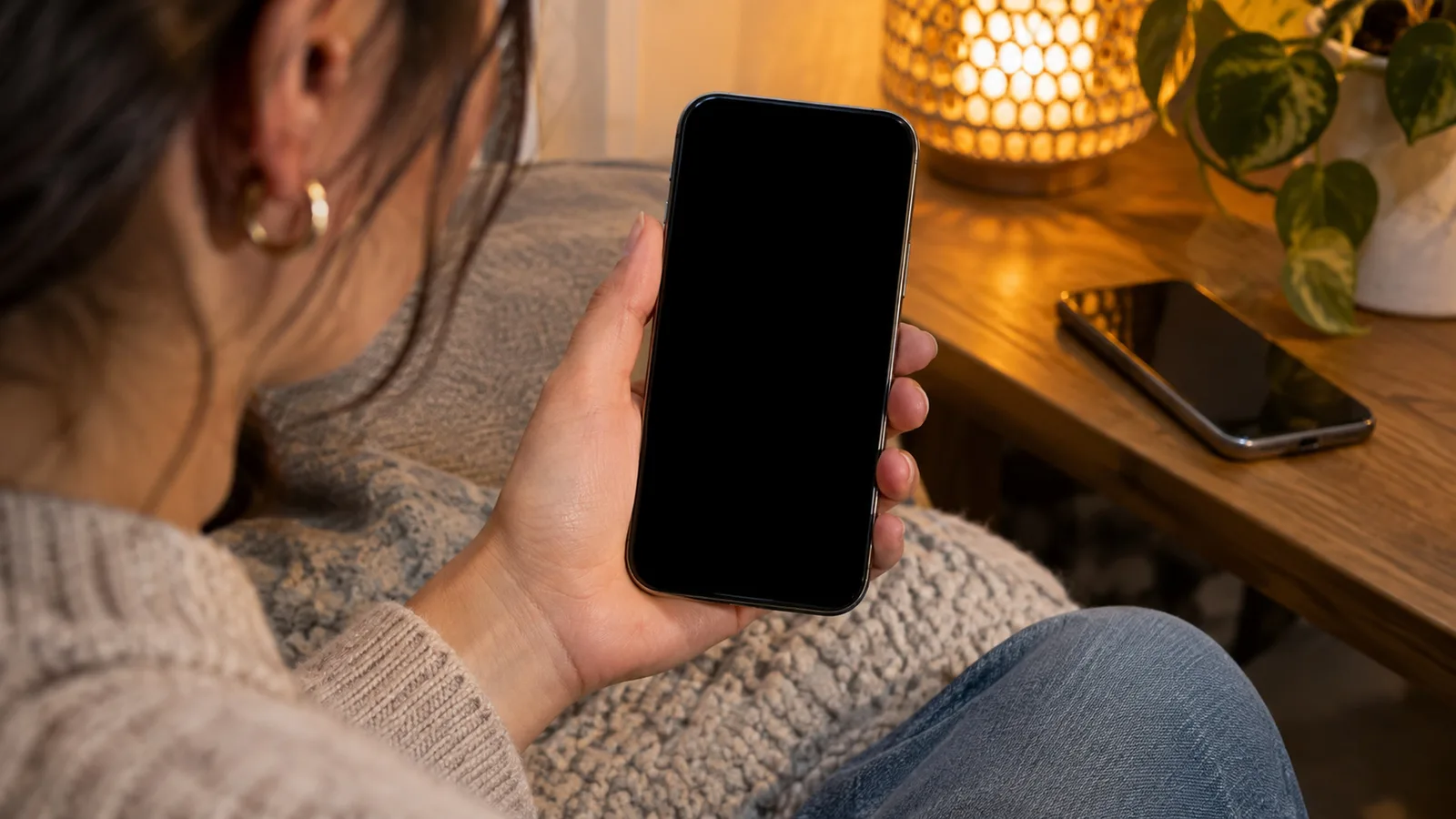
Слышно, как звонит ваш телефон, но на экране темно. Вы не можете ни увидеть имя звонящего, ни открыть меню питания. Сам звонок подсказывает, что телефон ещё работает, но не показывает, почему пропало изображение.
Если телефон сухой и не повреждён, попробуйте один принудительный перезапуск по инструкции для своей модели. Для iPhone 8 и новее кнопки громкости нажимают по очереди, на многих Galaxy боковую кнопку и уменьшение громкости удерживают одновременно. Возврат к заводским настройкам для этой проверки не нужен.
Тёмный экран или выключенный телефон?
Позвоните на свой номер с другого аппарата, если он есть под рукой. Прислушайтесь именно к вашему телефону. Длинные гудки у звонящего сами по себе не доказывают, что аппарат в руках зазвонил. Тишина тоже не говорит, что он сломан: могли остаться включёнными беззвучный режим или переадресация.
Вспомните, как пропало изображение. Если экран погас только во время разговора, отведите аппарат от лица и проверьте после завершения вызова. Если он погас после падения, посмотрите на стекло и корпус. Заметная трещина, мокрый разъём или отошедший экран меняют порядок действий. Повреждённый аппарат не нужно прижимать по краям и подключать к зарядке в надежде вернуть картинку.
Чем перезапуск отличается от сброса?
Перезапуск заново загружает систему. Сохранённые фотографии и контакты обычно остаются на месте, хотя незаписанные изменения в открытом приложении могут потеряться. Сброс к заводским настройкам стирает данные. В советах на форумах обе операции иногда называют одинаково, поэтому ориентируйтесь на конкретное действие и подсказку производителя.
Если на экране вдруг появилось техническое меню со словами «Wipe data», «Erase» или «Factory reset», не выбирайте их для проверки дисплея. Не вводите код разблокировки наугад, пока не видите экран: повторяющиеся неправильные попытки могут временно заблокировать аппарат. Если телефон принадлежит другому человеку, найдите модель на коробке или в документах и сверьте инструкцию именно для неё.
Какие кнопки нажать на iPhone?
Для iPhone 8 и более поздних моделей, включая iPhone SE второго и третьего поколений, Apple описывает такую последовательность. Быстро нажмите и отпустите кнопку увеличения громкости. Затем так же нажмите и отпустите уменьшение громкости. После этого удерживайте боковую кнопку, пока не увидите логотип Apple. Это может занять больше десяти секунд. Кнопки громкости при этом не держите.
На iPhone 7 и 7 Plus удерживают боковую кнопку и уменьшение громкости вместе до появления логотипа. Для iPhone 6s и более ранних, в том числе первого SE, удерживают «Домой» и боковую или верхнюю кнопку. У нескольких поколений SE есть круглая кнопка спереди, но порядок перезапуска у них разный. Если поколение неизвестно, не определяйте его только по этой кнопке.
Как выполнить проверку на Samsung Galaxy или Google Pixel?
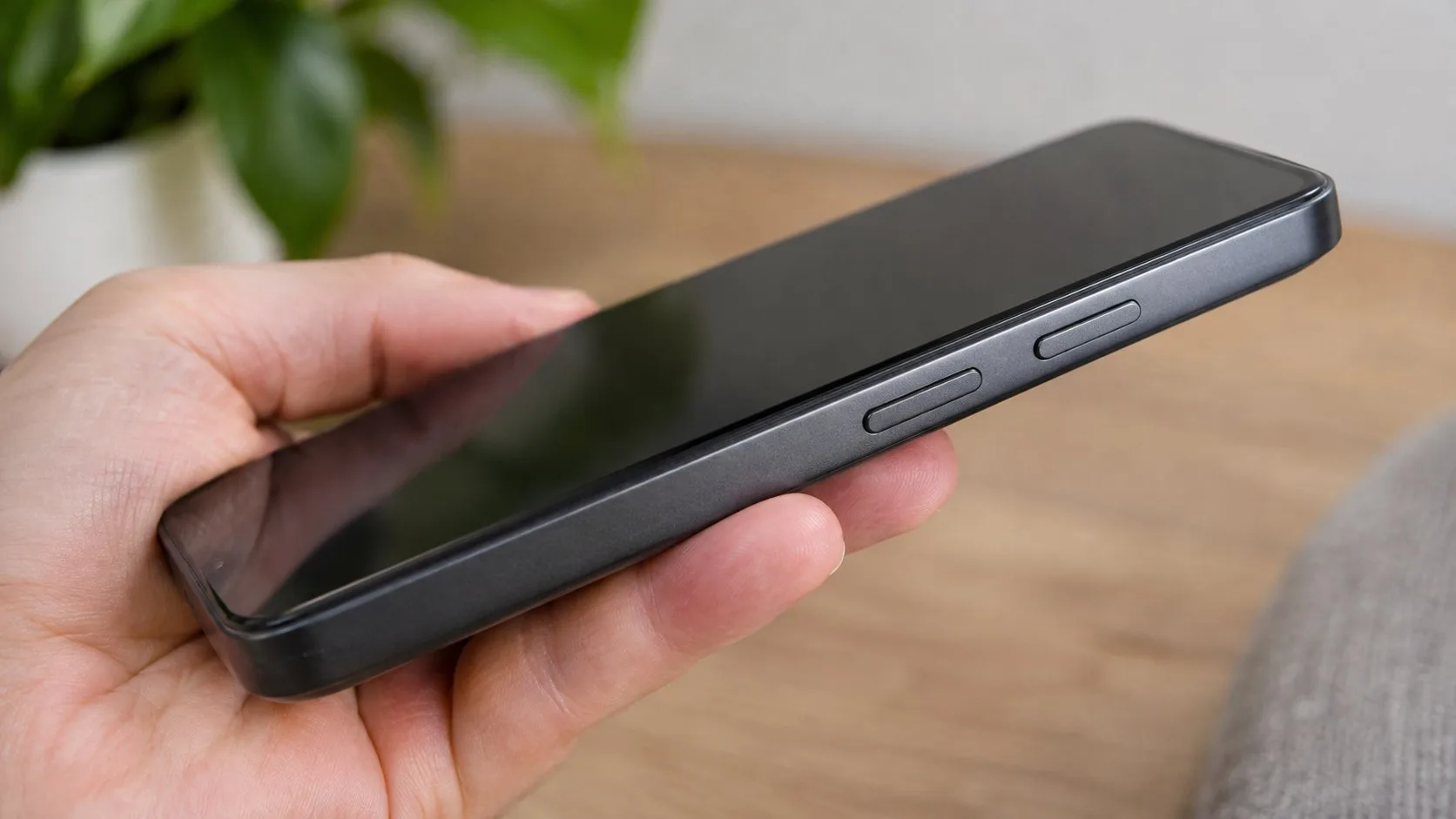
Для Galaxy с боковой клавишей Samsung рекомендует одновременно удерживать её и клавишу уменьшения громкости больше семи секунд, пока телефон не перезапустится. Короткое нажатие может сделать снимок экрана. Если не уверены в расположении клавиш, снимите неповреждённый чехол и посмотрите схему своей модели на другом устройстве.
Для Pixel у Google есть отдельная инструкция именно для чёрного экрана. Она предлагает удерживать кнопку питания 35 секунд, затем подождать две минуты и позвонить на аппарат с другого телефона. Если он звонит, но изображения нет, Google направляет на проверку. Переносить этот порядок на все марки Android нельзя. Если у вас Redmi, Honor или другая модель, откройте раздел производителя о перезапуске и проверьте сочетание прежде, чем нажимать кнопки.
Что делать, если телефон никак не отзывается?
Проверьте, не разрядился ли он. Подключайте только сухой неповреждённый аппарат, используйте исправные совместимые кабель и адаптер. У iPhone, который не включился после принудительного перезапуска, Apple рекомендует оставить телефон на зарядке на один час, затем повторить попытку. Для других моделей сверьтесь со своей инструкцией. Не делайте вывод по первым секундам с тёмным экраном.
Если при попытке зарядки кабель нагревается, в гнезде обнаружилась влага или корпус деформирован, отсоедините питание и остановитесь. Переустанавливать систему с компьютера ради такого теста не нужно. Если фотографии существуют только на этом телефоне, предупредите об этом специалиста до любого действия, которое может стереть данные.
Что проверить, когда изображение вернулось?
Разблокируйте телефон обычным способом и убедитесь, что экран показывает и реагирует по всей поверхности. Попросите повторить звонок. Открывается ли экран входящего вызова и возвращается ли после того, как вы убрали телефон от уха? Если проблема была только в одном приложении, отметьте его название и убедитесь, что нужные документы сохранены.
Если экран снова гаснет при обычном использовании, запишите обстоятельства. Укажите, падал ли аппарат, слышен ли настоящий звонок, виден ли логотип при запуске и помог ли перезапуск хоть ненадолго. Эти подробности пригодятся при проверке. Пока экран доступен, сохраните резервную копию нужных фотографий и файлов.
Если привычный способ разблокировки использует отпечаток или лицо, после перезапуска телефон может попросить основной код. Держите его под рукой и вводите, когда экран снова виден.
Товары из статьи
- Смартфон Xiaomi Redmi Note 17 Pro Max 5G 2609FRA74G 8/128 ГБ, бело-розовый (Cloud Blush)
- Смартфон Xiaomi Redmi Note 17 Pro Max 5G 2609FRA74G 8/128 ГБ, зелёный (Green)
- Смартфон Xiaomi Redmi Note 17 Pro Max 5G 2609FRA74G 8/128 ГБ, чёрный (Black)
- Смартфон HONOR 600 VKJ-NX9 8/256 ГБ, оранжевый (Orange)
- Смартфон HONOR 600 VKJ-NX9 8/256 ГБ, золотисто-белый (Golden White)
- Смартфон HONOR X8d LNA-LX2 8/256 ГБ, голубой (Light Blue)
- Смартфон HONOR X8d LNA-LX2 8/128 ГБ, голубой (Light Blue)
- Смартфон HONOR X8d LNA-LX2 8/128 ГБ, серый (Velvet Grey)
- Смартфон HONOR X8e MRK-LX1 6/256 ГБ, золотистый (Desert Gold)
- Смартфон HONOR X8e MRK-LX1 6/256 ГБ, чёрный (Velvet Black)
- Смартфон HONOR X8e MRK-LX1 6/128 ГБ, золотистый (Desert Gold)
- Смартфон HONOR X8e MRK-LX1 6/128 ГБ, оранжевый (Sunrise Orange)
Ещё по этой теме
Нравится: 0