Как отсканировать документ телефоном в PDF без тени и обрезанных строк
Сканирование нескольких листов в Google Диске и Заметках iPhone. Как проверить подпись, края и порядок страниц перед отправкой.
Автор: Фазлиддин Низамитдинов — основатель Katta Chegirma, магазина бытовой техники в Ташкенте. Мы продаём и доставляем эту технику.
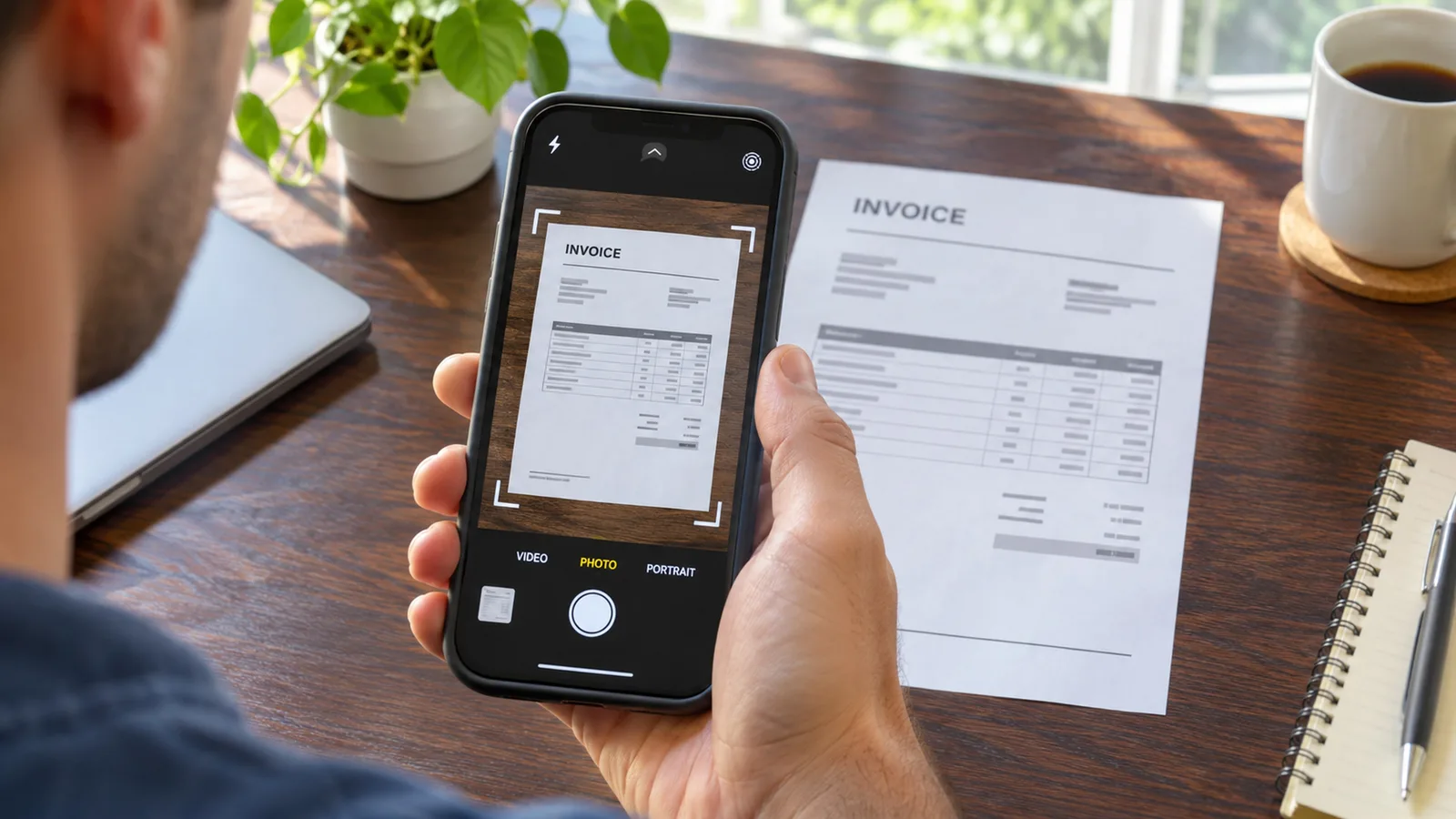
На столе два листа договора. Если по одному снять их обычной камерой, получателю придут две фотографии, одна может оказаться боком, а возле подписи останется тень от руки. Проще сразу собрать страницы в один PDF.
На телефоне с приложением Google Диск откройте его сканер документов. На iPhone можно открыть заметку и выбрать «Отсканировать документы» в меню вложений. Снимите каждый лист, проверьте четыре угла и сохраните всё одним файлом. Потом откройте готовый PDF и убедитесь, что самый мелкий нужный текст читается.
Как положить лист, чтобы рука не закрывала свет?
Найдите ровную поверхность. Белый лист удобнее положить на однотонный стол, который отличается от него по цвету. Камере легче увидеть границу между бумагой и столом. Расправьте загнутые края, снимите канцелярские скрепки, если они закрывают текст, и уберите из кадра другие документы. Паспорт или чужая банковская карта, случайно попавшие рядом, в отправляемом файле не нужны.
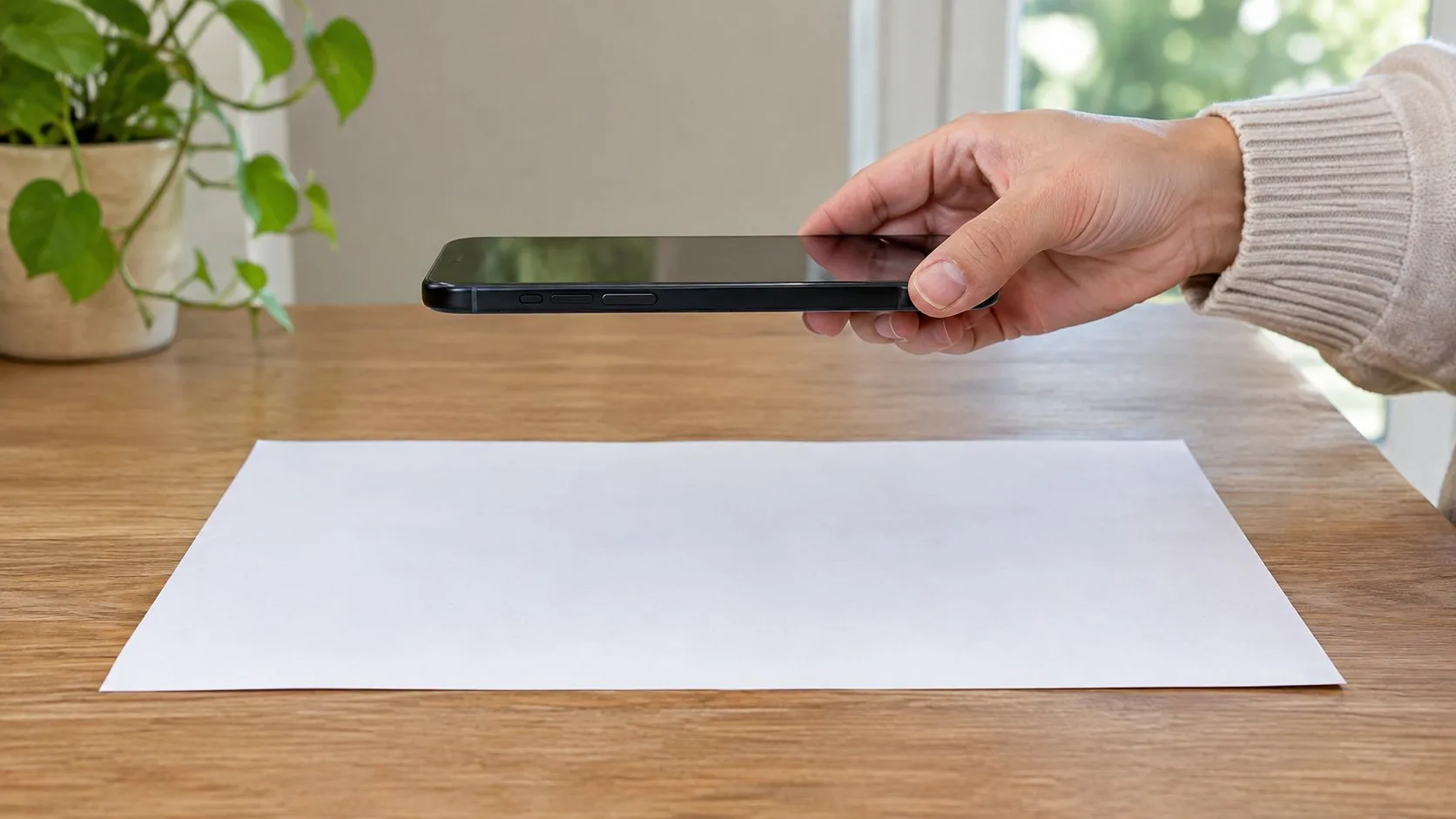
Посмотрите на лист ещё до того, как навести камеру. Откуда падает свет? Встаньте так, чтобы не заслонить его плечом. Если лампа даёт блик на глянцевой бумаге, передвиньте лист ближе к рассеянному свету или переставьте лампу. Снимайте сверху, удерживая телефон параллельно листу. В кадр должны попадать все четыре угла с небольшим полем вокруг.
Как сканировать в Google Диске?
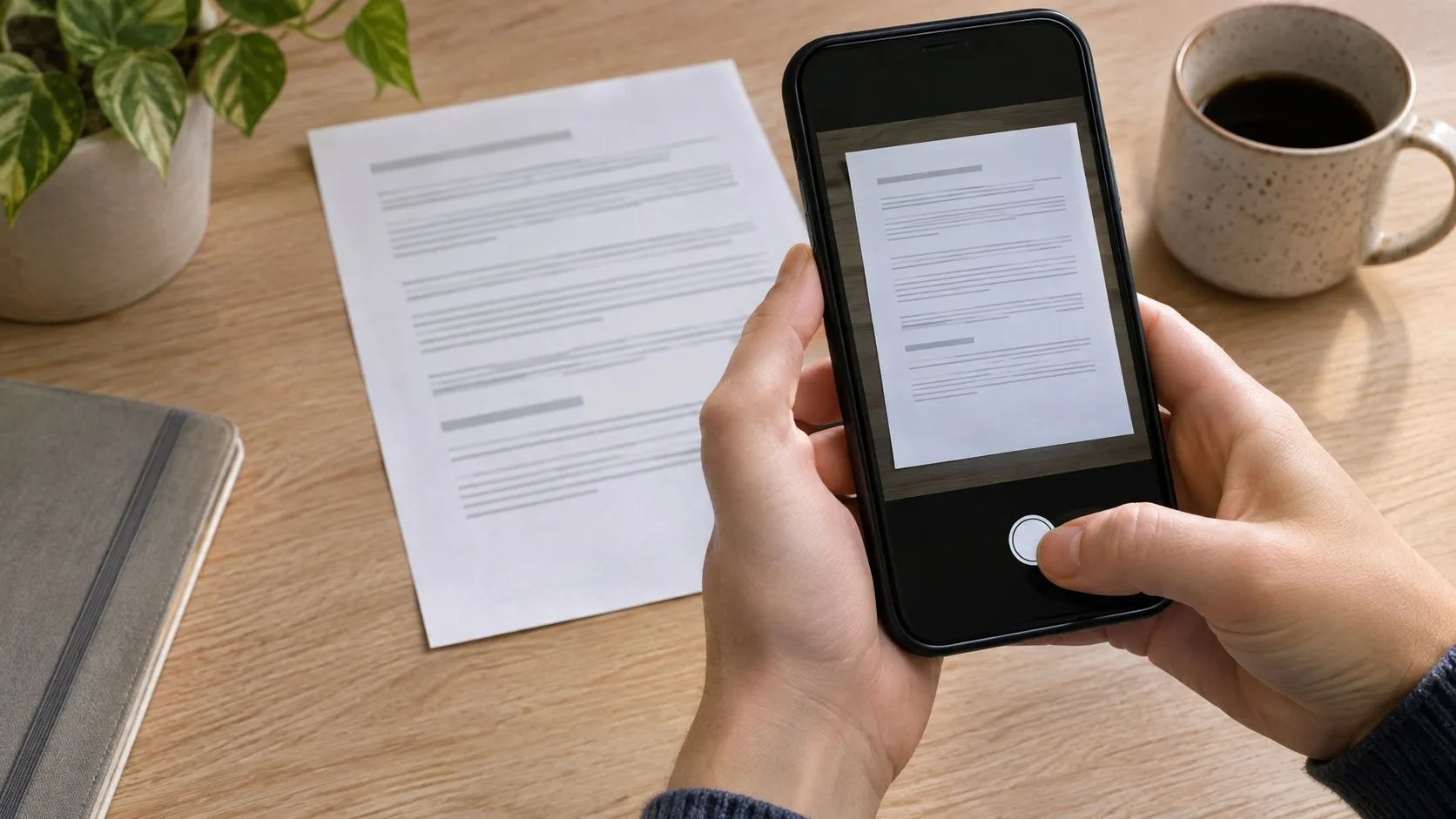
Откройте мобильное приложение, проверьте выбранный аккаунт и нажмите кнопку камеры для сканирования. В некоторых версиях команду «Сканировать» находят в меню добавления нового файла. При первом запуске приложению понадобится доступ к камере. Наведите её на страницу. Посмотрите на контур: все ли четыре угла попали внутрь?
Снимите лист вручную или дождитесь автоматической съёмки, если выбран этот режим. Откройте предварительный просмотр. Инструмент обрезки помогает поправить границы, если программа приняла полоску стола за край бумаги. Затем нажмите добавление следующей страницы. Если нужно отдать документ как PDF, выберите этот формат при сохранении, дайте файлу понятное имя и укажите папку на Диске. Выбранный аккаунт особенно важен, когда на телефоне есть и личный, и рабочий.
Как собрать несколько страниц в Заметках iPhone?
Создайте заметку, коснитесь значка вложения и выберите сканирование документов. В некоторых версиях нужный пункт находится под значком камеры. Рядом может быть команда сканирования текста. Она вставляет распознанные слова в заметку, а для копии листа с подписью нужен именно скан документа.
Держите телефон над первым листом. Если автоматический режим не ловит края, сделайте кадр вручную и передвиньте угловые метки. Сохраните результат внутри сканера и переходите к следующему листу, оставаясь в том же сеансе. В конце сохраните весь документ. Чтобы отправить PDF, откройте отсканированное вложение и воспользуйтесь его меню отправки. Проверьте, что получателю уйдёт сам файл, если доступ к вашей заметке ему не нужен.
Когда лучше переснять страницу?
Увеличьте участок с самым мелким шрифтом. Если номер договора читается только по догадке, повторите съёмку. Автообрезка выпрямит наклон листа, но не восстановит знак, который был вне кадра. Особое внимание уделите последней строке, углам таблиц, печатям и подписям у края. Прозрачный файл или папка могут давать блики поверх важных цифр. Если документ разрешено вынуть, снимите его без пластика.
Для цветной печати и пометок ручкой сначала выберите цветной режим. Чёрно-белый фильтр иногда делает буквы контрастнее, но может убрать бледную отметку. Сравните предварительный результат с бумагой. При неудачном кадре достаточно переснять эту страницу до сохранения всего документа. Распознавание текста, если оно есть, служит для поиска и не заменяет сверку с оригиналом.
Как убедиться, что в PDF сохранились все листы?
Разложите оригиналы по порядку и посчитайте страницы, включая обороты, на которых есть информация. Откройте сохранённый PDF и пролистайте его с начала до конца. Сравните номер страницы или первую строку каждого листа с бумагой. Иногда сканер успевает второй раз снять тот же лист, пока вы его переворачиваете. Уберите дубль, если он появился, и убедитесь, что следующая страница не пропущена.
Проверьте ориентацию: документ не должен заставлять читателя поворачивать телефон через страницу. Увеличьте подпись и дату именно в сохранённом файле. Когда для отправки нужен один PDF, прикрепите этот файл как документ. Не отправляйте случайно скриншот из сканера: на нём видна только одна страница.
Кому будет доступен готовый скан?
На Google Диске посмотрите, в какую папку попал файл и открыт ли к ней доступ другим людям. Для личных документов выбирайте подходящий личный или рабочий аккаунт. Если пересылаете ссылку, ограничьте доступ нужными получателями. Если отправляете вложение, проверьте адрес или чат и название выбранного файла.
У организации могут быть свои требования к цвету, формату и размеру. Сверьтесь с ними до отправки. Скан договора удобен для ознакомления, но нужен ли адресату бумажный оригинал или файл с электронной подписью, решает получатель. Сохраните бумагу, пока не убедитесь, что документ приняли в нужном виде.
Если документов несколько, включите в название дату и тип документа. Два похожих файла легче отличить до отправки, а сотруднику, который их получит, не придётся открывать каждый по очереди.
Товары из статьи
- Смартфон Xiaomi Redmi Note 17 Pro Max 5G 2609FRA74G 8/128 ГБ, бело-розовый (Cloud Blush)
- Смартфон Xiaomi Redmi Note 17 Pro Max 5G 2609FRA74G 8/128 ГБ, зелёный (Green)
- Смартфон Xiaomi Redmi Note 17 Pro Max 5G 2609FRA74G 8/128 ГБ, чёрный (Black)
- Смартфон HONOR 600 VKJ-NX9 8/256 ГБ, оранжевый (Orange)
- Смартфон HONOR 600 VKJ-NX9 8/256 ГБ, золотисто-белый (Golden White)
- Смартфон HONOR X8d LNA-LX2 8/256 ГБ, голубой (Light Blue)
- Смартфон HONOR X8d LNA-LX2 8/128 ГБ, голубой (Light Blue)
- Смартфон HONOR X8d LNA-LX2 8/128 ГБ, серый (Velvet Grey)
- Смартфон HONOR X8e MRK-LX1 6/256 ГБ, золотистый (Desert Gold)
- Смартфон HONOR X8e MRK-LX1 6/256 ГБ, чёрный (Velvet Black)
- Смартфон HONOR X8e MRK-LX1 6/128 ГБ, золотистый (Desert Gold)
- Смартфон HONOR X8e MRK-LX1 6/128 ГБ, оранжевый (Sunrise Orange)
Ещё по этой теме
Нравится: 0