Можно ли добавить в моноблок память или SSD? Что проверить до покупки детали
Что означают свободный слот, распаянная память и M.2. Как проверить свою модель, не вскрывая корпус, и какие вопросы задать сервису до оплаты.
Автор: Фазлиддин Низамитдинов — основатель Katta Chegirma, магазина бытовой техники в Ташкенте. Мы продаём и доставляем эту технику.
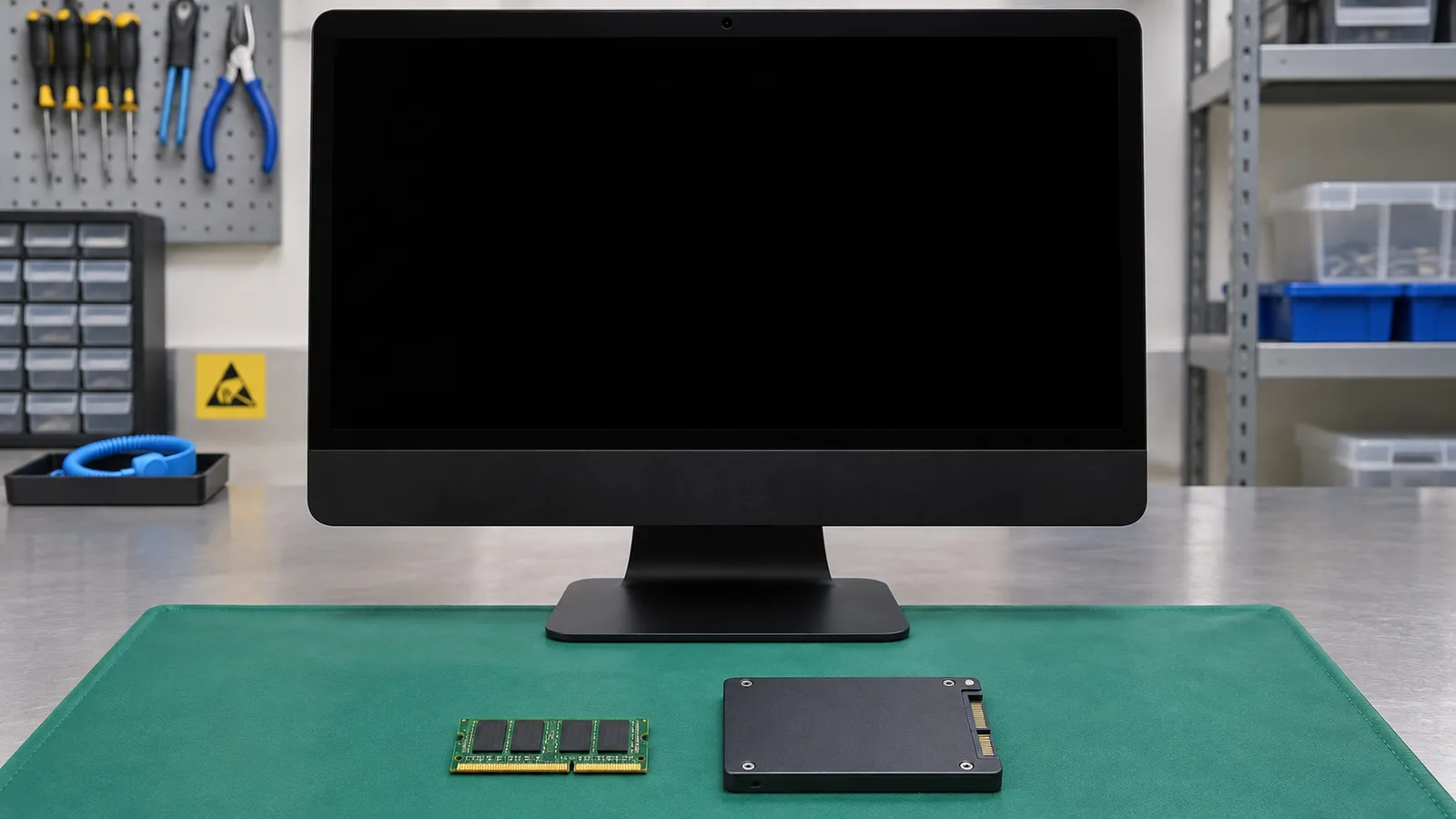
Добавить память или накопитель можно только в тех конфигурациях, где производитель предусмотрел подходящий слот либо сменный модуль. Узнайте полное обозначение моноблока и откройте техническое руководство. Отметка «8 ГБ / 256 ГБ» сообщает установленные объёмы. Она не говорит, есть ли внутри свободное место для ещё одной детали.
Какую задачу вы хотите решить?
Сначала опишите проблему без названия покупки. Например, «перестали помещаться семейные видео» или «таблица и программа учёта вместе открываются с задержками». В первом случае стоит посмотреть на место для хранения файлов, во втором — проверить нагрузку во время работы. Замена исправной детали на более вместительную помогает только тогда, когда ограничение связано именно с ней.
В Windows откройте параметры хранилища и посмотрите, сколько места осталось на системном диске. Затем в диспетчере задач на странице «Производительность» проверьте расход оперативной памяти в обычной работе. Если файлы помещаются, но одна онлайн-программа долго отвечает, проверьте её на другом устройстве или сети. Подходящий новый SSD тоже не исправит задержку на стороне самого сайта.
Где найти точную модель без разборки?
Откройте сведения о системе или сфотографируйте наклейку на задней стороне. Нужны производитель, название и полный индекс конфигурации. Не публикуйте фотографию с серийным номером в общедоступной группе. Достаточно переписать обозначение модели, а серийный номер при необходимости использовать на официальной странице поддержки. Иногда одного коммерческого названия для подбора недостаточно.
На странице поддержки ищите документ с техническими характеристиками или сервисное руководство. Раздел «Память» отвечает на вопросы о модулях, раздел «Накопители» — о дисках и разъёмах. Иллюстрацию из обзора похожего моноблока используйте только для знакомства с формой устройства. По ней нельзя достоверно сказать, предусмотрено ли у вашего экземпляра второе посадочное место и какие детали для него нужны.
Как узнать, можно ли добавить оперативную память?
В документации проверьте, распаяна ли память, сколько разъёмов есть, какой поддерживается тип модулей и максимальный объём. Отдельно выясните, сколько слотов занято в вашем экземпляре. Два компьютера с одинаковым общим объёмом могут быть укомплектованы одним модулем или парой меньших. В первом случае свободное место может остаться, во втором увеличение объёма потребует замены одного или обоих модулей.
Например, Dell для OptiPlex 7470 All-in-One указывает два разъёма SODIMM. У 24-дюймовых iMac с чипами Apple M память встроена, и увеличить её после покупки нельзя. Из этих примеров видно, почему универсального совета «возьмите ещё одну планку» нет. Строка диспетчера задач о занятых слотах полезна как ориентир. До оплаты модуля сверьте её с инструкцией и комплектацией вашего устройства.
Как понять, какой SSD подойдёт?
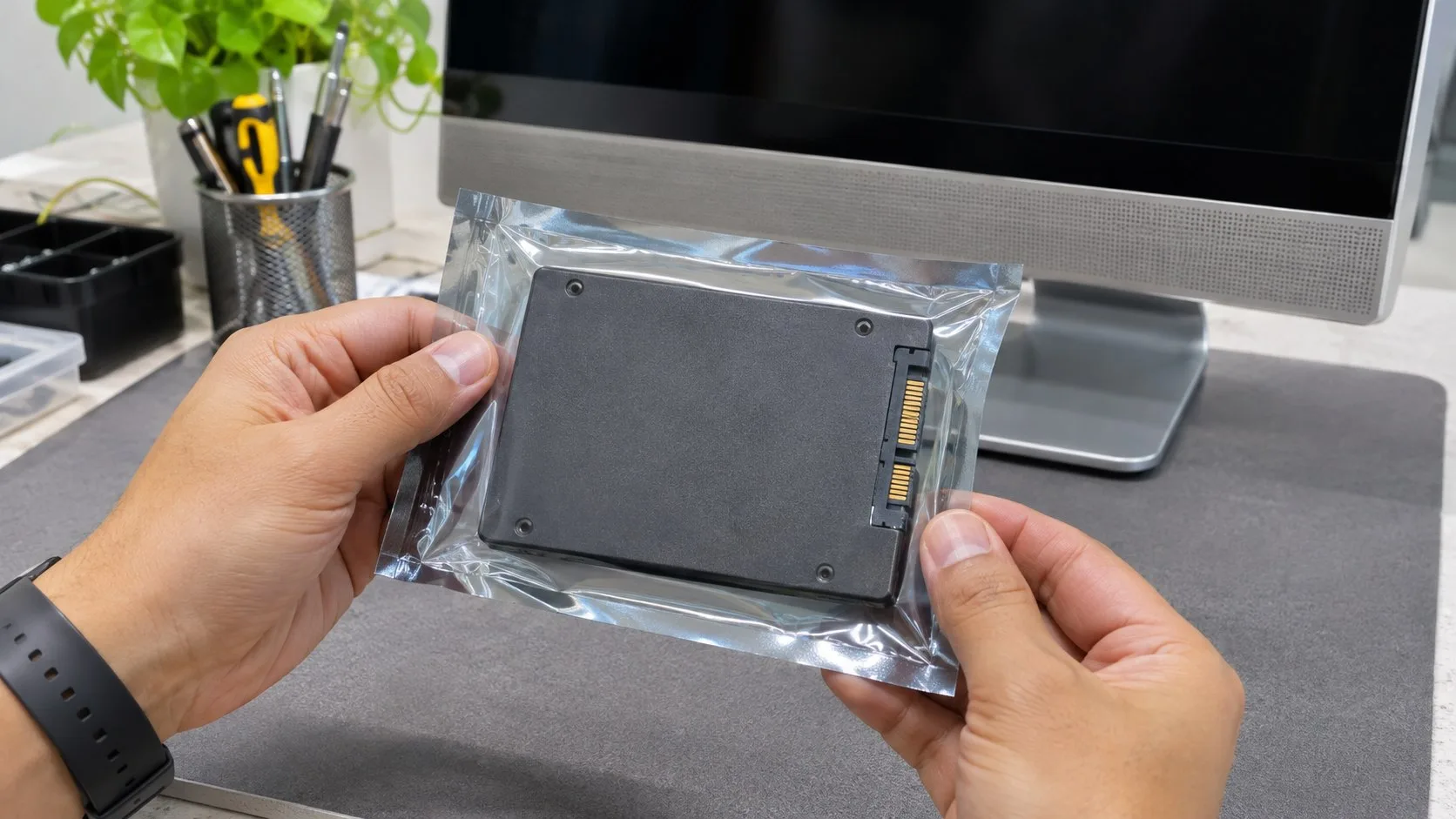
Ищите не только слово SSD. Если указан отсек под SATA-накопитель, уточните допустимый размер, наличие кабеля и крепления. Если предусмотрен M.2, проверьте длину модуля и поддерживаемый интерфейс. Наличие M.2 не означает, что любая плата такого вида заработает. Даже если в руководстве перечислены несколько типов накопителей, не всегда их можно установить одновременно.
Уточните у исполнителя, о чём речь — о втором накопителе или о замене первого. При добавлении второго диска Windows и программы могут остаться на прежнем месте. При замене системного диска понадобится перенос системы или её установка заново. Внешний диск через USB может освободить место для архива без вмешательства в моноблок. Однако внешнее хранилище не увеличивает оперативную память для запущенных программ.
Что спросить у продавца или сервиса перед оплатой?
Попросите назвать подходящий модуль целиком и показать строку документации, на основании которой его подобрали. Спросите, есть ли свободный слот, какие крепления понадобятся и что станет со старой деталью. Если точный состав вашей конфигурации удастся подтвердить только при осмотре, согласуйте, что сначала получите результат проверки, затем решите вопрос о покупке.
Для примера в каталоге есть «Моноблок Matrix I3/128». Его короткое название не отвечает на вопрос о количестве слотов и протоколе диска. Без уточнения конкретной платы было бы ошибкой обещать, что в него подойдёт модуль, рекомендованный для Dell. До осмотра не покупайте комплект только по внешнему сходству корпуса и не пытайтесь снимать панель дисплея, чтобы прочитать надпись внутри.
Как подготовить файлы и проверить результат?
До передачи в сервис скопируйте на отдельный носитель или в своё облачное хранилище документы, фотографии и базы нужных программ. Откройте несколько файлов из копии. Если диск зашифрован, заранее проверьте доступ к ключу восстановления через свой аккаунт или ответственного сотрудника. Согласуйте, требуется ли сохранять установленные приложения и как будут возвращены старые детали.
После работы проверьте, какой объём памяти видит система и появилось ли нужное место для файлов. Откройте свою программу и повторите задачу, ради которой всё начиналось. Если переносили систему, проверьте не только запуск Windows, но и привычные папки, документы других пользователей и возможность открыть рабочую базу. Старый диск не очищайте до этой проверки.
Товары из статьи
Ещё по этой теме
Нравится: 0