Можно ли использовать моноблок как монитор для ноутбука или приставки?
Как отличить HDMI IN от HDMI OUT, переключить источник изображения и понять, почему покупка другого кабеля не всегда решает проблему.
Автор: Фазлиддин Низамитдинов — основатель Katta Chegirma, магазина бытовой техники в Ташкенте. Мы продаём и доставляем эту технику.
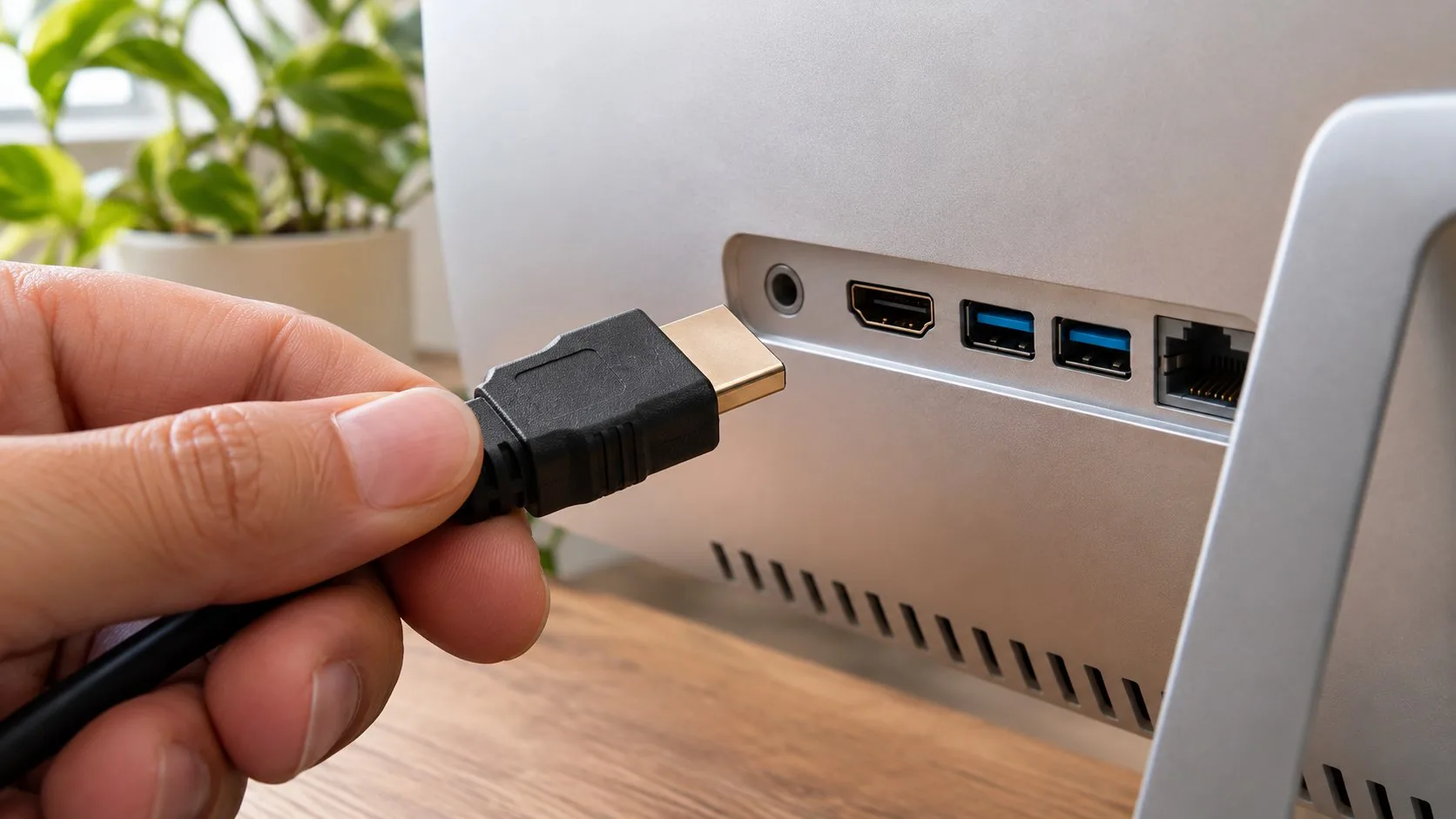
Подключить ноутбук или приставку обычным HDMI-кабелем к экрану моноблока можно, если у моноблока есть видеовход HDMI IN. HDMI OUT выводит изображение в обратную сторону, с моноблока на другой экран. Перед покупкой кабеля найдите схему портов именно своей модели. По форме разъёма определить направление сигнала нельзя.
Как понять, у какого устройства нужен вход?
Представьте путь фотографии. Она открыта на рабочем ноутбуке, а вы хотите увидеть её на большом экране домашнего моноблока. Сигнал выходит из ноутбука и входит в моноблок. Поэтому на первом нужен видеовыход, на втором — видеовход. Когда вы хотите показать рабочий стол самого моноблока на отдельном телевизоре, направление меняется. Тогда как раз пригодится выход моноблока.
У игровой приставки ситуация похожая. Изображение игры формируется в консоли. Экран должен уметь принять сигнал снаружи. От того, что моноблок умеет показывать собственную Windows, он ещё не становится внешним монитором. Наличие двух свободных HDMI-разъёмов на разных устройствах тоже ничего не говорит о совместимости, пока не проверено назначение каждого.
Где искать обозначение HDMI IN?
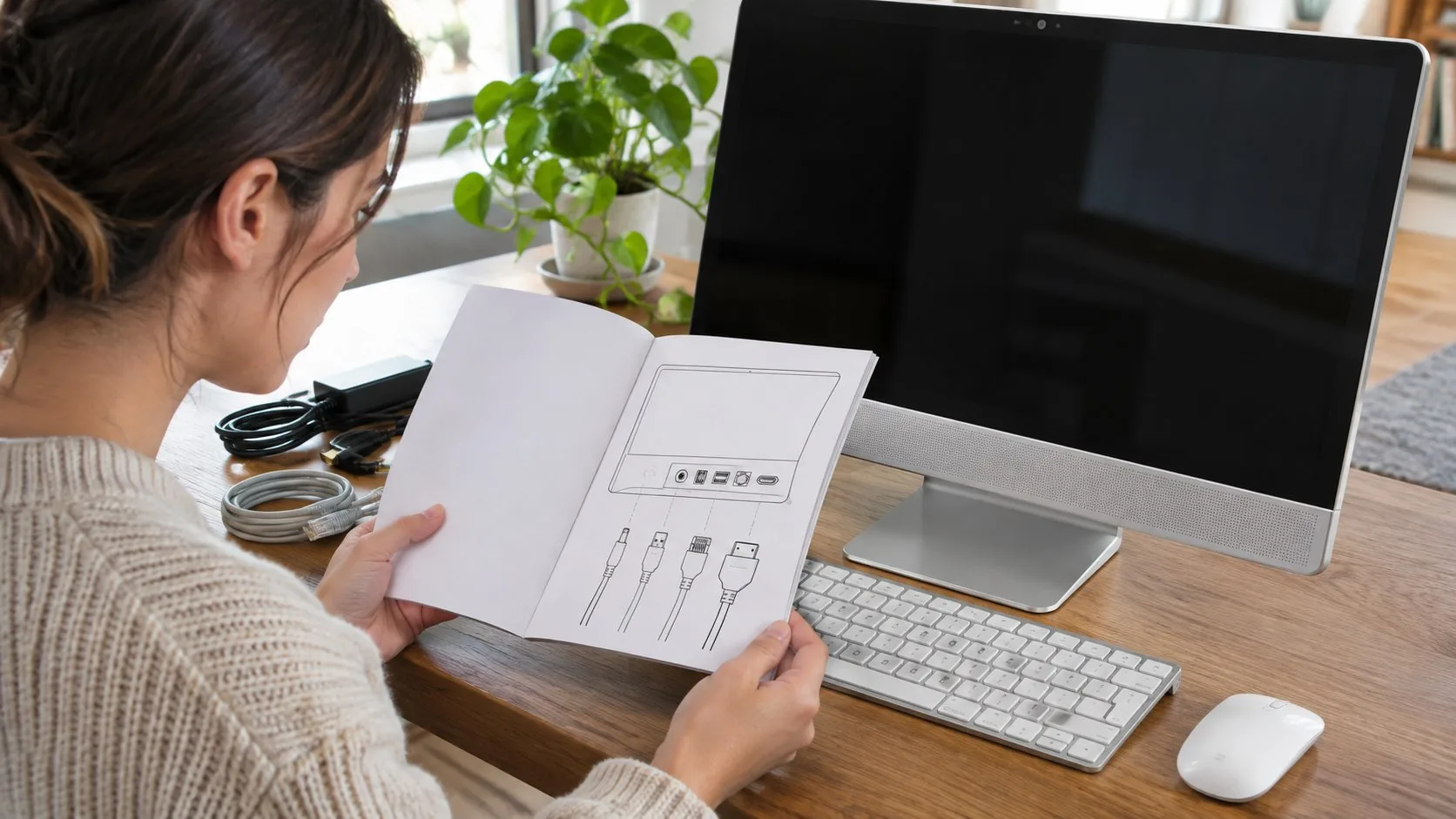
Осмотрите заднюю и боковую панели при хорошем свете. Рядом с портом может быть написано HDMI IN, HDMI input или только HDMI. Иногда надпись закрывает подставка, удобнее сфотографировать её телефоном. Если подпись неразборчива, найдите полное название модели в сведениях о системе или на наклейке корпуса, а затем официальный документ с рисунком портов.
Вот два примера от одного производителя. В руководстве Dell Inspiron 24 3477 для задней панели указан HDMI-out. В руководстве Dell OptiPlex 7470 All-in-One показаны HDMI-in и HDMI-out. Похожий экран и одинаковая форма гнезда не отменяют этой разницы. Для другого моноблока, например Matrix, нужен его собственный паспорт. Если в карточке товара указано только «HDMI», попросите показать строку о видеовходе или продемонстрировать подключение до покупки.
Как подключить ноутбук, если вход подтверждён?
Сохраните рабочие документы на моноблоке. Подключите заведомо исправный кабель к выходу ноутбука и к порту моноблока с подписью IN. Включите устройства в порядке, указанном в руководстве. На самом моноблоке выберите вход внешнего изображения. На одних моделях для выбора предусмотрена кнопка на корпусе, на других — экранное меню. Единое сочетание клавиш для всех моделей не предусмотрено.
На ноутбуке с Windows нажмите Windows + P. Для первого опыта выберите «Дублировать», чтобы видеть одну и ту же картинку на обоих экранах. Если цель — поставить рядом два окна, после успешной проверки можно выбрать «Расширить» и перенести нужное окно на второй экран. Учтите, что Windows + P на ноутбуке задаёт способ вывода. Эта команда не выбирает вход на принимающем моноблоке и не превращает его HDMI OUT во вход.
Что проверить, если на экране написано «Нет сигнала»?
Начните с цепочки от источника к экрану. Выбран ли на моноблоке нужный вход? Не попал ли кабель в похожее гнездо OUT вместо соседнего IN? Проснулся ли ноутбук и показывает ли он изображение на собственном дисплее? Если используется переходник, проверьте, что порт источника поддерживает вывод видео и что переходник рассчитан на это направление.
Проверьте кабель и источник на телевизоре или другом мониторе с известным рабочим входом. Затем вернитесь к моноблоку. Для начала используйте режим изображения, поддерживаемый обоими устройствами по документации. Разрешение и частота должны подходить конкретному входу. Покупка кабеля с более крупными цифрами на коробке не добавит отсутствующую возможность дисплею.
Какие устройства будут воспроизводить звук и принимать команды?
По HDMI вместе с изображением может передаваться звук. При наличии такой поддержки у экрана проверьте устройство вывода в настройках звука ноутбука, а также громкость на моноблоке. Если вы используете наушники, удобнее оставить вывод звука на ноутбуке. Проверьте настройку до начала совещания, чтобы не искать звук уже во время звонка.
Подключение изображения отдельно от подключения клавиатуры, мыши или камеры. Клавиатура, которая раньше работала с моноблоком, не станет автоматически управлять ноутбуком по HDMI. Для работы используйте клавиатуру ноутбука или подключите нужную периферию к источнику по предусмотренному для неё интерфейсу. Для приставки игровой контроллер остаётся связан с самой консолью.
Что делать, если у моноблока только выход?
Для прямого проводного подключения к этому HDMI-порту задача не решается перестановкой концов кабеля. Для совместимых компьютеров Windows есть отдельный вариант беспроводного проецирования через Miracast. На принимающем компьютере откройте параметры проецирования, при необходимости добавьте компонент «Беспроводной дисплей» и запустите приложение. На отправляющем компьютере нажмите Windows + K и выберите приёмник, если он появился.
Оба устройства должны поддерживать выбранный режим. В рабочей сети могут действовать ограничения, а задержка беспроводной передачи может мешать играм. Для консоли не переносите наугад инструкцию для Windows. Если нужен именно прямой вход для игр или регулярных показов, выбирайте экран с подтверждённым видеовходом и режимами, которые подходят вашему источнику.
Товары из статьи
Ещё по этой теме
Нравится: 0