Телефон заряжается от компьютера, но файлы не видны. Что проверить?
Как выбрать кабель для данных, разрешить передачу на Android или iPhone и убедиться, что видео скопировалось целиком.
Автор: Фазлиддин Низамитдинов — основатель Katta Chegirma, магазина бытовой техники в Ташкенте. Мы продаём и доставляем эту технику.
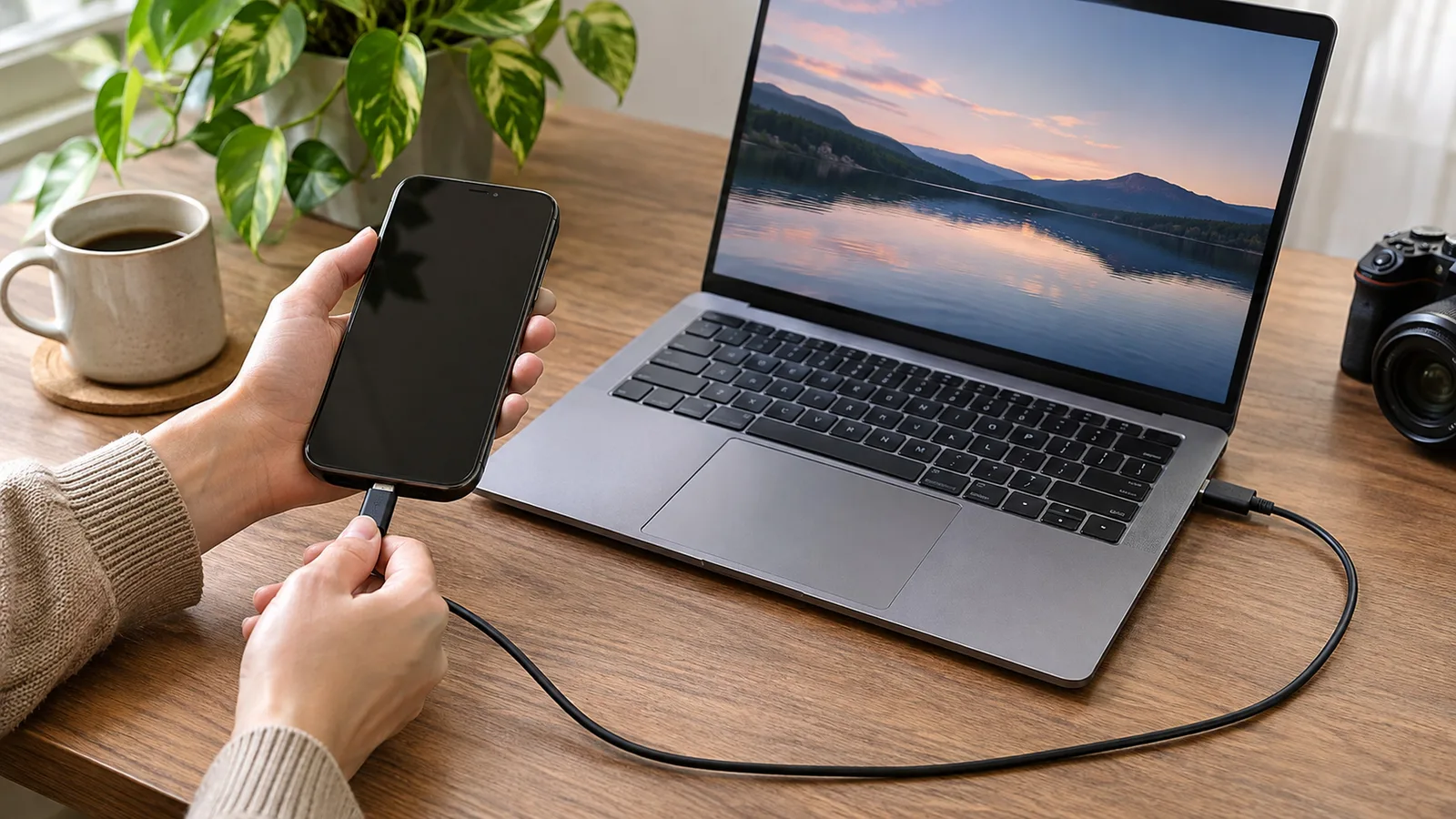
Вы подключили телефон к ноутбуку, чтобы скопировать видео. Телефон показал молнию у батареи, а в проводнике пусто. Значок зарядки говорит, что питание поступает. О том, умеет ли кабель передавать файлы и дал ли телефон разрешение, он ничего не сообщает.
Разблокируйте экран. Для Android выберите «Передача файлов» в уведомлении о подключении по USB. На iPhone подтвердите доверие, если это ваш компьютер. Если запроса нет, попробуйте кабель, которым уже копировали данные, и прямое подключение без USB-разветвителя.
Почему один кабель заряжает, а другой ещё и передаёт файлы?
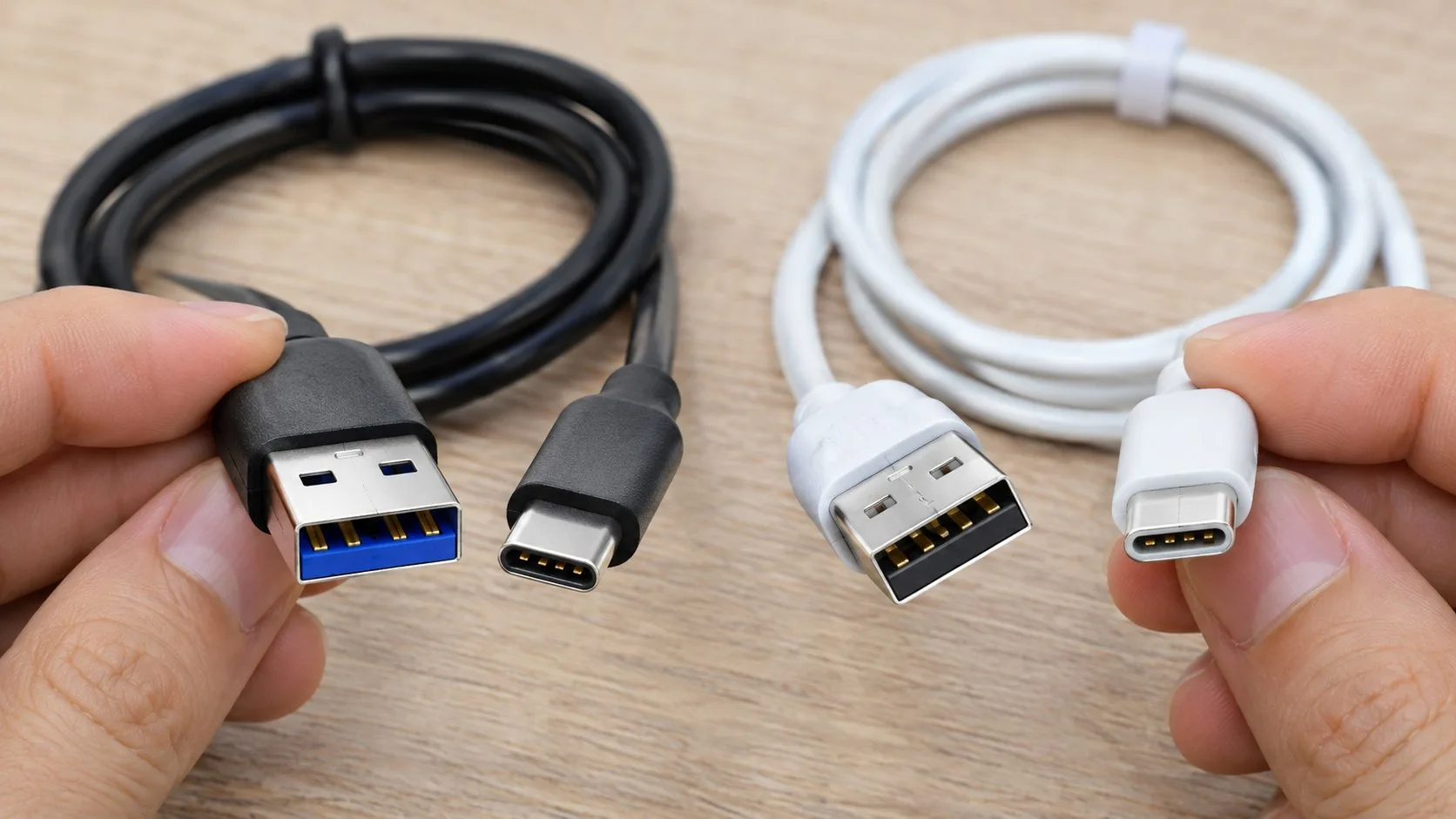
Разъёмы на концах двух проводов могут выглядеть одинаково. Один кабель предназначен для зарядки, другой поддерживает ещё и передачу данных. Цена, цвет пластика и толщина оплётки не помогут надёжно отличить их друг от друга. Посмотрите, указана ли передача данных на упаковке. Ещё проще взять заведомо рабочий кабель, которым уже переносили фотографии.
Подключите его напрямую к ноутбуку или настольному компьютеру. Временно уберите USB-разветвитель, переходник и док-станцию, если можно обойтись без них. Меняйте по одному условию. Например, сначала тот же порт и другой кабель. Затем тот же исправный кабель и другой порт. Так вы заметите, после какой перемены у телефона появилось уведомление о соединении.
Где включить передачу файлов на Android?
Разблокируйте телефон и раскройте панель уведомлений. Найдите сообщение примерно такого вида: «Зарядка устройства через USB». Нажмите на само уведомление и в списке вариантов использования USB выберите «Передача файлов». Формулировка зависит от модели. На Windows после этого откройте проводник и найдите подключённое устройство среди доступных дисков и устройств.
Для начала попробуйте папку DCIM и внутри неё Camera, если хотите скопировать снимки со штатной камеры. Для загруженного из браузера документа проверьте Download. Не все папки приложений доступны с компьютера. Если вы ищете конкретный файл из мессенджера, откройте его на телефоне и сохраните доступную копию в понятную папку. Системные папки или изменённые скрытые настройки для этого не нужны.
Что нажать на iPhone и что увидит Windows?
Разблокируйте iPhone. При первом соединении с вашим компьютером может появиться «Доверять этому компьютеру?». Подтвердите запрос и при необходимости введите код на самом телефоне. Если это чужой компьютер и вам нужно только зарядиться, такое разрешение выдавать незачем. После отказа отсоедините кабель и подключите заново, когда действительно захотите разрешить соединение.
Для работы с iPhone в современной Windows используют приложение «Устройства Apple». Для импорта снимков подойдёт и приложение Windows «Фотографии», если телефон распознан. iPhone не открывает все личные папки как обычная флешка. Документ из «Файлов» может потребоваться передать способом, который поддерживает его приложение. Если в облачной медиатеке хранится оригинал снимка, а на телефоне только уменьшённая версия, для импорта оригинала сначала понадобится загрузить его.
Как понять, не перепутана ли проблема телефона с проблемой компьютера?
Оставьте телефон разблокированным, когда проверяете запрос на его экране. Если не подключается только одно устройство, попробуйте тот же кабель с другим совместимым телефоном, владелец которого согласен на проверку. Для первого теста достаточно увидеть, появляется ли предложение выбрать режим. Давать доступ к чужим личным файлам необязательно.
Если USB-портами перестали определяться и другие устройства, перезапустите компьютер, сохраните открытые документы и проверьте штатные обновления системы. На рабочем ноутбуке подключение телефонов может ограничивать администратор. Спросите, разрешён ли такой перенос, прежде чем искать драйверы в интернете. Отладка USB и отключение системной защиты для обычного копирования фотографий не требуются.
Что проверить после копирования большого видео?
Создайте на компьютере пустую папку с понятным названием и выберите «Копировать». Так исходное видео останется на телефоне. Дождитесь окончания передачи, откройте файл на компьютере и перемотайте ближе к концу. Если видеопроигрыватель не поддерживает формат, сравните размер файла с оригиналом и проверьте его в программе, которая умеет открывать такой формат.
Не удаляйте исходник после одного взгляда на миниатюру. В папке могут оказаться и сами файлы, и ярлыки, и снимки, которые перестанут открываться, как только вы отключите телефон. После окончания копирования безопасно завершите соединение и откройте из созданной папки один документ и одно видео. Если они открываются без телефона, вы проверили локальную копию.
Как поступить, если кабель всё-таки не подошёл?
Если срочно нужен один файл, передайте его через доступный вам способ обмена между своими устройствами или через доверенное облачное хранилище и проверьте полученную копию. Для личных документов не используйте случайные публичные ссылки. Для большого видеоролика обратите внимание, не уменьшает ли сервис качество при отправке.
При заметном люфте гнезда, повреждённом кабеле или предупреждении о влаге не добивайтесь соединения, изгибая провод. Для обращения в поддержку запишите, каким кабелем проверяли, возникал ли запрос на телефоне и распознал ли его второй компьютер. Эти три наблюдения полезнее общего описания «ничего не подключается».
Когда важен исходный размер ролика, передавайте его как файл. После передачи посмотрите свойства видео на компьютере: длительность и разрешение должны совпадать. Если в мессенджере выбрали отправку как видео и оно стало заметно меньше, вернитесь к исходнику и отправьте его способом, сохраняющим качество.
Товары из статьи
- Смартфон Xiaomi Redmi Note 17 Pro Max 5G 2609FRA74G 8/128 ГБ, бело-розовый (Cloud Blush)
- Смартфон Xiaomi Redmi Note 17 Pro Max 5G 2609FRA74G 8/128 ГБ, зелёный (Green)
- Смартфон Xiaomi Redmi Note 17 Pro Max 5G 2609FRA74G 8/128 ГБ, чёрный (Black)
- Смартфон HONOR 600 VKJ-NX9 8/256 ГБ, оранжевый (Orange)
- Смартфон HONOR 600 VKJ-NX9 8/256 ГБ, золотисто-белый (Golden White)
- Смартфон HONOR X8d LNA-LX2 8/256 ГБ, голубой (Light Blue)
- Смартфон HONOR X8d LNA-LX2 8/128 ГБ, голубой (Light Blue)
- Смартфон HONOR X8d LNA-LX2 8/128 ГБ, серый (Velvet Grey)
- Смартфон HONOR X8e MRK-LX1 6/256 ГБ, золотистый (Desert Gold)
- Смартфон HONOR X8e MRK-LX1 6/256 ГБ, чёрный (Velvet Black)
- Смартфон HONOR X8e MRK-LX1 6/128 ГБ, золотистый (Desert Gold)
- Смартфон HONOR X8e MRK-LX1 6/128 ГБ, оранжевый (Sunrise Orange)
Ещё по этой теме
Нравится: 0