Telefon kompyuterdan zaryad olyapti, lekin fayllar ko‘rinmayapti. Nima qilish kerak?
Ma’lumot uzatadigan kabelni tanlash, Android yoki iPhone’da ruxsat berish va ko‘chirilgan videoni tekshirish yo‘li.
Muallif: Fazliddin Nizamitdinov — Toshkentdagi Katta Chegirma maishiy texnika do'konining asoschisi. Biz bu texnikani sotamiz va yetkazib beramiz.
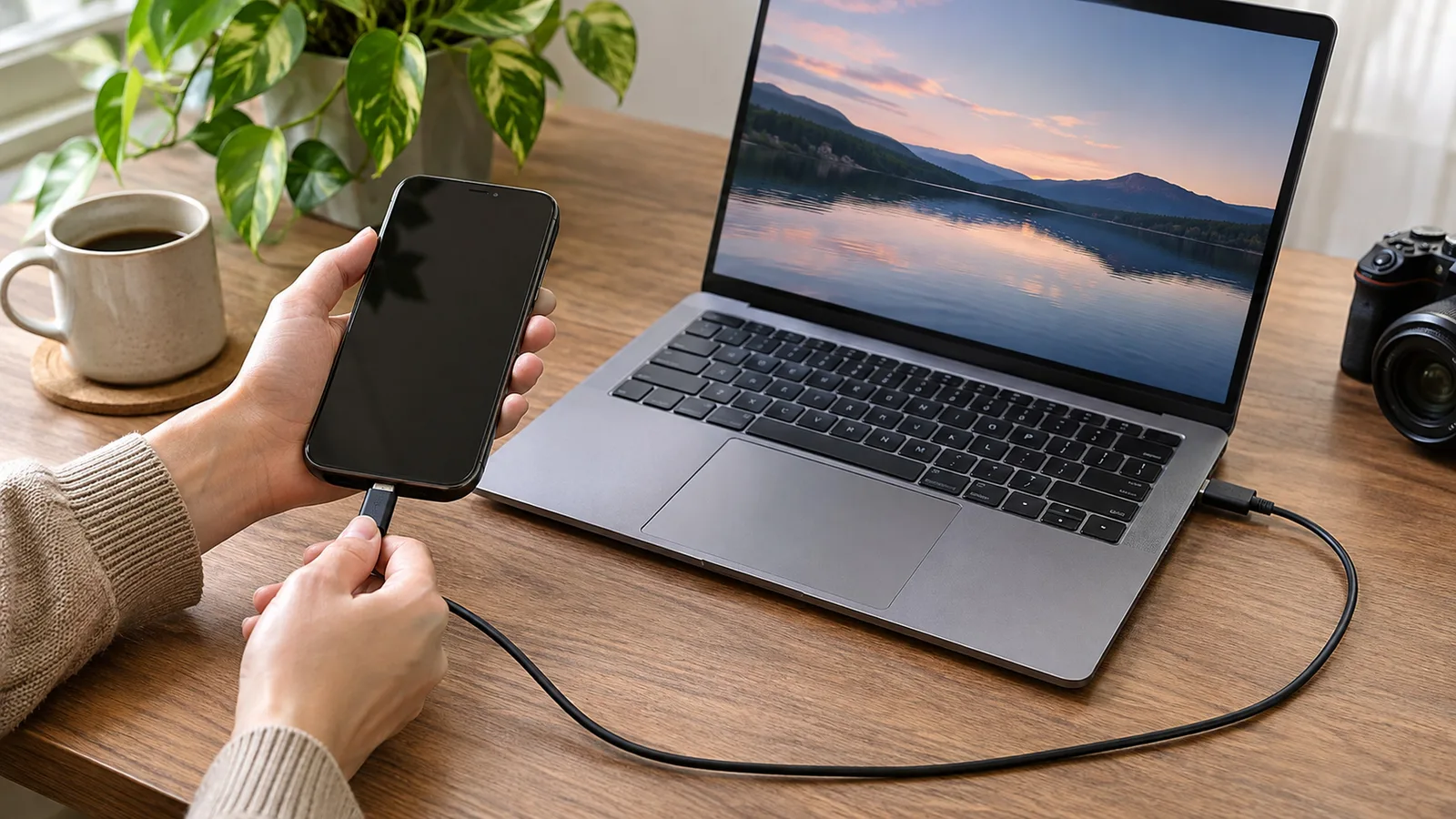
Videoni noutbukka ko‘chirmoqchi bo‘lib, telefonni kabelga uladingiz. Batareya yonida zaryad belgisi chiqdi, kompyuterda esa hech qanday fayl ko‘rinmayapti. Zaryad belgisi tok kelayotganini ko‘rsatadi. Kabel fayl uzata oladimi, telefon ruxsat berdimi, buni alohida tekshirish kerak.
Ekran qulfini oching. Android’da USB ulanishi haqidagi bildirishnomadan fayl uzatishni tanlang. iPhone’da o‘zingizning kompyuteringiz bo‘lsa, unga ishonishni tasdiqlang. Hech qanday so‘rov chiqmasa, ilgari fayl ko‘chirgan kabelni olib, uni USB taqsimlagichsiz bevosita kompyuterga ulang.
Nega bir kabel faqat zaryadlaydi, boshqasi fayl ham uzatadi?
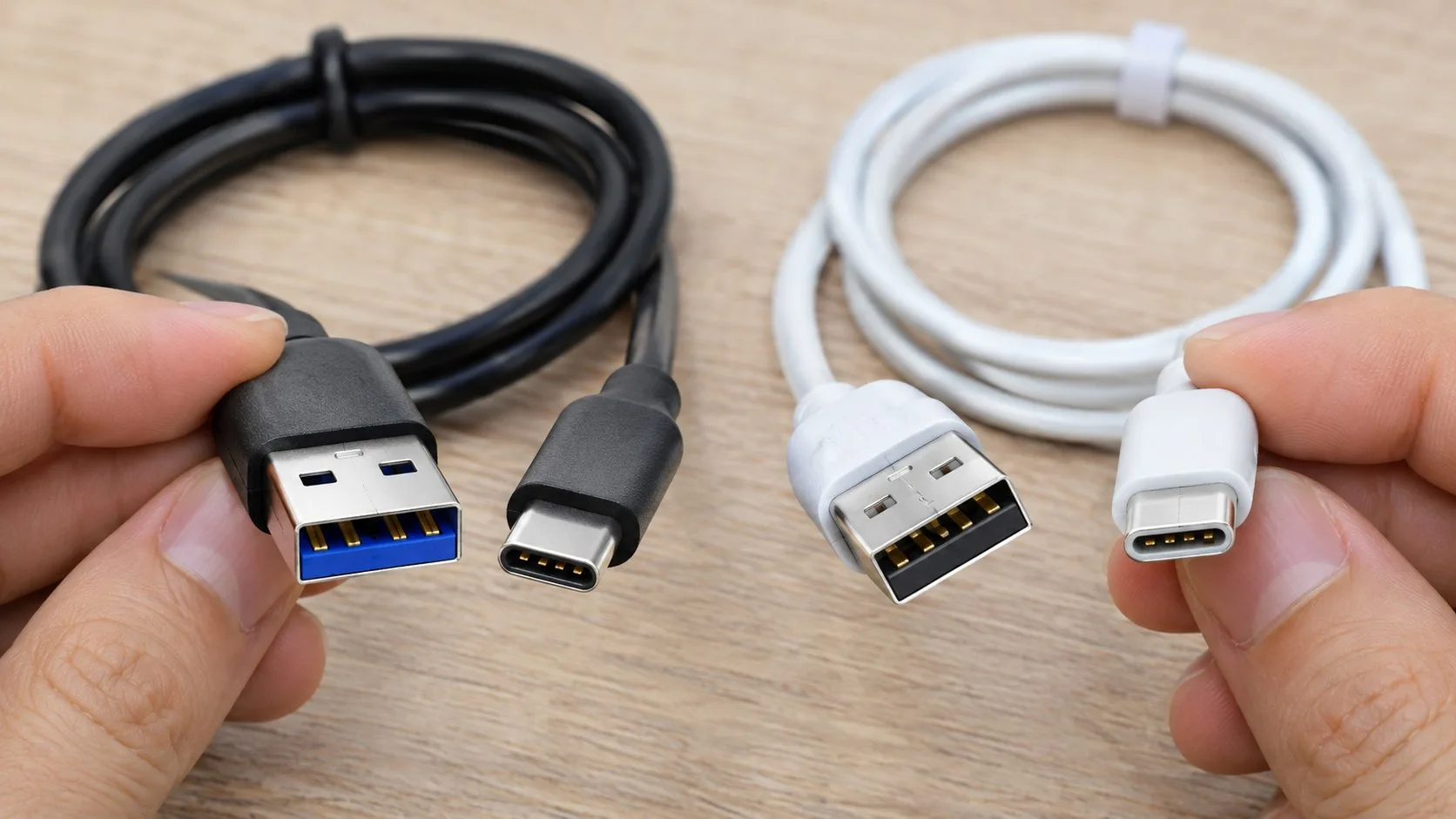
Ikki kabelning uchlari tashqaridan bir xil ko‘rinishi mumkin. Birisi faqat quvvatlash uchun, ikkinchisi ma’lumot uzatish uchun ham mo‘ljallangan. Narxi, rangi yoki qobig‘ining qalinligiga qarab buni ishonchli farqlab bo‘lmaydi. Qutisida ma’lumot uzatishi yozilganmi, qarang. Yaxshisi, yaqinda surat ko‘chirishga ishlatilgan, sozligi ma’lum kabelni oling.
Uni bevosita noutbuk yoki stol kompyuteriga ulang. Iloji bo‘lsa, USB taqsimlagich, o‘tkazgich va dok-stansiyani vaqtincha oradan oling. Bir galda bittadan narsani o‘zgartiring. Avval o‘sha portda boshqa kabelni sinang. Keyin soz kabel bilan boshqa portni. Shunda telefonda ulanish xabari nimani almashtirganingizdan keyin chiqqanini bilib olasiz.
Android’da fayl uzatish qayerdan yoqiladi?
Telefon qulfini ochib, bildirishnomalar pardasini tushiring. USB orqali zaryad olayotgani haqidagi xabarni toping. Xabarning o‘zini bosib, USB’ni nima uchun ishlatish variantlari orasidan fayl uzatishni tanlang. Ayrim telefonlarda inglizcha «File transfer» deb yoziladi. Windows’da fayllar oynasini ochib, ulangan qurilmalar orasidan telefoningizni toping.
Telefon kamerasida olingan surat uchun avval DCIM jildini, so‘ng ichidagi Camera jildini ko‘ring. Brauzerdan yuklangan hujjat odatda Download ichida bo‘ladi. Kompyuterdan har bir dasturning ichki jildlarini ko‘rib bo‘lmaydi. Messenjerdagi bitta fayl kerak bo‘lsa, uni telefonning o‘zida ochib, nusxasini topish osonroq joyga saqlang. Tizim jildlariga yoki yashirin sozlamalarga kirish shart emas.
iPhone’da nimani bosaman va Windows nimani ko‘rsatadi?
iPhone qulfini oching. Kompyuterga birinchi marta ulanganda unga ishonasizmi, degan so‘rov chiqishi mumkin. O‘z kompyuteringiz bo‘lsa, tasdiqlab, kerak bo‘lsa kodni telefonning o‘zida kiriting. Birovning kompyuteriga faqat zaryad uchun ulangan bo‘lsangiz, bunday ruxsat bermang. Avval rad qilgan bo‘lsangiz, fayl ko‘chirish kerak paytda kabelni uzib, yana ulab ko‘ring.
Hozirgi Windows’da iPhone bilan ishlash uchun «Apple Devices» ilovasi bor. Telefon tanilgach, rasmlarni Windows’dagi Photos orqali ham import qilish mumkin. iPhone barcha shaxsiy jildlarini ochib beradigan oddiy fleshka kabi ishlamaydi. Files ichidagi hujjatni o‘sha dastur ruxsat bergan usulda uzatish kerak bo‘lishi mumkin. Suratning asl nusxasi bulutda, telefonda faqat kichraytirilgani bo‘lsa, aslini ko‘chirishdan oldin yuklab olish talab qilinadi.
Muammo telefondami yoki kompyuterdami?
Ekranda ruxsat so‘rovi chiqishini kutayotganingizda telefon qulfdan ochiq tursin. Faqat bitta telefon ulanmayotgan bo‘lsa, o‘sha kabelni boshqa mos qurilmada tekshirib ko‘ring. Telefon boshqaniki bo‘lsa, avval egasidan so‘rang. Birinchi tekshiruv uchun rejim tanlash xabari chiqqanini ko‘rish yetadi. Birovning shaxsiy fayllariga ruxsat olish shart emas.
Kompyuter boshqa USB qurilmalarni ham tanimay qo‘ygan bo‘lsa, ochiq hujjatlarni saqlab, tizimni qayta yoqing. Tizimning o‘zidagi yangilanishlarni ham tekshiring. Ish noutbukida telefon ulashga tashkilot cheklov qo‘ygan bo‘lishi mumkin. Internetdan drayver qidirishdan oldin bunga ruxsat bormi, mas’ul xodimdan so‘rang. Oddiy rasm ko‘chirish uchun dasturchilarga mo‘ljallangan USB sozlamalarini ochish yoki himoyani o‘chirish kerak emas.
Katta video butun ko‘chganini qanday bilaman?
Kompyuterda nomi tushunarli, bo‘sh jild yarating va nusxalash buyrug‘ini tanlang. Shunda asl video telefonda qoladi. Ko‘chirish tugagach, kompyuterdagi faylni ochib, oxiriga yaqin joyini ham qo‘yib ko‘ring. Pleer videoning formatini tanimasa, avval fayl hajmini asl nusxa bilan solishtiring va uni shu formatni taniydigan dasturda oching.
Kichkina rasmi ko‘ringani uchungina manbani o‘chirib yubormang. Jildda haqiqiy fayl o‘rniga yorliq yoki faqat telefon ulanganida ochiladigan surat ko‘rinishi ham mumkin. Nusxalash tamom bo‘lgach, ulanishni xavfsiz yakunlang. Keyin yangi jild ichidan bir hujjat va bir videoni yana oching. Telefon ulanmaganida ham ochilsa, kompyuterdagi mustaqil nusxani tekshirgan bo‘lasiz.
Kabel baribir mos kelmasa, nima qilsa bo‘ladi?
Biror fayl hozirning o‘zida kerak bo‘lsa, o‘z qurilmalaringiz orasida mavjud almashish usuli yoki ishonchli bulutli xotiradan foydalaning. Yetib borgan nusxani ochib tekshiring. Shaxsiy hujjatni hammaga ochiq havola orqali yubormang. Katta videoda esa tanlangan xizmat sifatini pasaytirib yubormasligiga qarang.
Uya qimirlayotgan bo‘lsa, kabel shikastlangan yoki namlik haqida xabar chiqqan bo‘lsa, simni bukib ulanishga urinmang. Yordam xizmatiga murojaat qilsangiz, qaysi kabelni sinaganingizni, telefon ruxsat so‘ragan-so‘ramaganini, boshqa kompyuter uni taniganini ayting. Shunda «umuman ulanmayapti» degan gapdan ko‘ra aniqroq tekshirish mumkin bo‘ladi.
Rolikning asl sifati muhim bo‘lsa, uni oddiy video sifatida siqib yuboradigan usul o‘rniga fayl qilib jo‘nating. Ko‘chirilgach, kompyuterda tafsilotlarini ko‘ring: davomiyligi va tasvir o‘lchami asl nusxaga mos kelishi kerak. Messenjer yuborilgan videoni ancha kichraytirgan bo‘lsa, telefondagi asl faylga qaytib, sifatini saqlaydigan usulda yana bir marta yuboring.
Maqoladagi mahsulotlar
- Xiaomi Redmi Note 17 Pro Max 5G 2609FRA74G 8/128 GB smartfoni, oq-pushti (Cloud Blush)
- Xiaomi Redmi Note 17 Pro Max 5G 2609FRA74G 8/128 GB smartfoni, yashil (Green)
- Xiaomi Redmi Note 17 Pro Max 5G 2609FRA74G 8/128 GB smartfoni, qora (Black)
- HONOR 600 VKJ-NX9 8/256 GB smartfoni, to‘q sariq (Orange)
- HONOR 600 VKJ-NX9 8/256 GB smartfoni, oltin tusli oq (Golden White)
- HONOR X8d LNA-LX2 8/256 GB smartfoni, havorang (Light Blue)
- HONOR X8d LNA-LX2 8/128 GB smartfoni, havorang (Light Blue)
- HONOR X8d LNA-LX2 8/128 GB smartfoni, kulrang (Velvet Grey)
- HONOR X8e MRK-LX1 6/256 GB smartfoni, oltinrang (Desert Gold)
- HONOR X8e MRK-LX1 6/256 GB smartfoni, qora (Velvet Black)
- HONOR X8e MRK-LX1 6/128 GB smartfoni, oltinrang (Desert Gold)
- HONOR X8e MRK-LX1 6/128 GB smartfoni, to‘q sariq (Sunrise Orange)
«Smartfonlar» bo'limiga o'tish
Shu mavzuda yana o'qing
Yoqtirishlar: 0