Telefonda hujjatni soyasiz, qatorlarini kesmay PDF qilib qanday skanerlash mumkin?
Google Drive va iPhone Notes’da bir nechta varaqni bitta PDF qilish, jo‘natishdan oldin imzo, chetlar va tartibni tekshirish.
Muallif: Fazliddin Nizamitdinov — Toshkentdagi Katta Chegirma maishiy texnika do'konining asoschisi. Biz bu texnikani sotamiz va yetkazib beramiz.
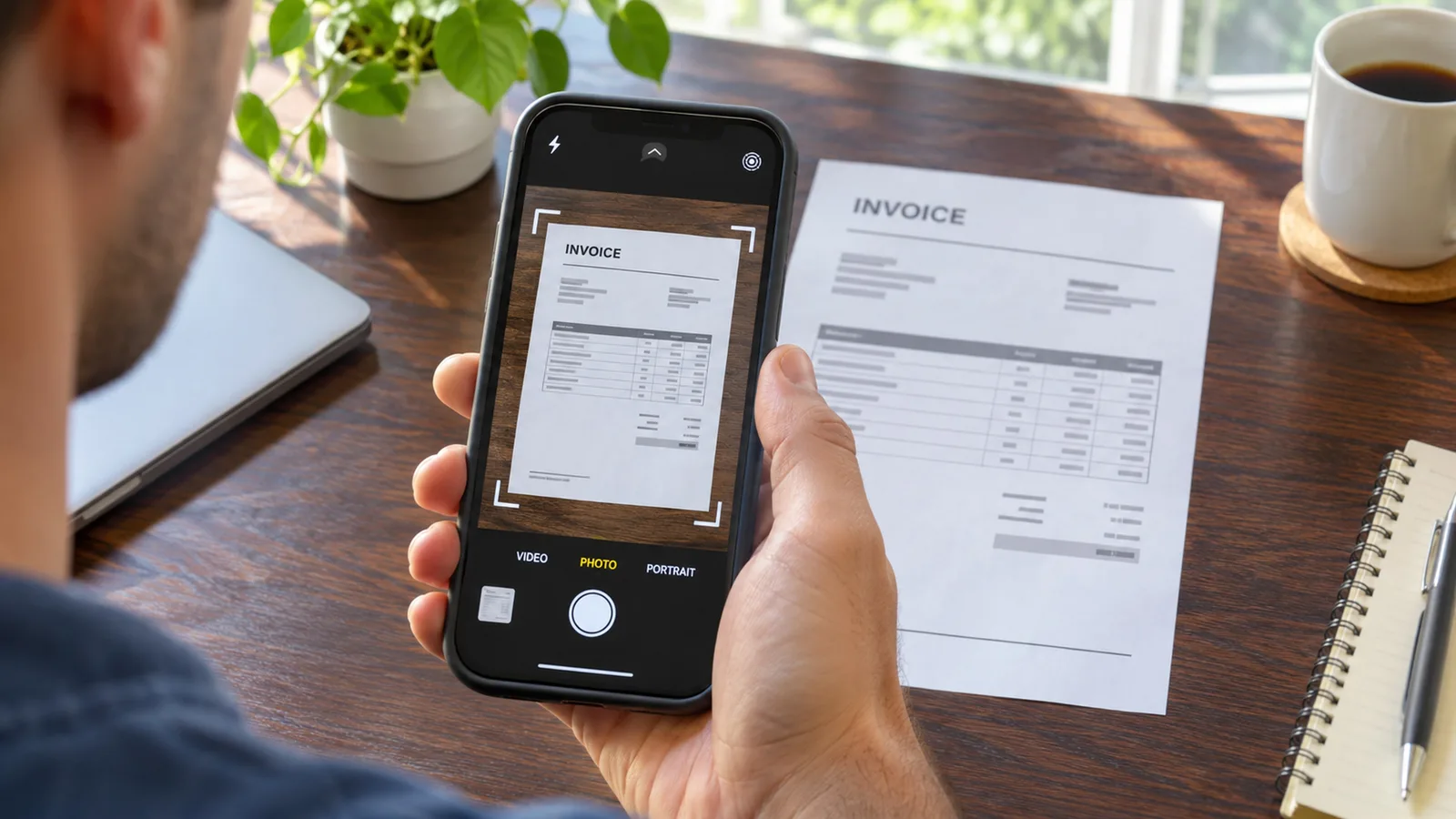
Stol ustida shartnomaning ikki varag‘i turibdi. Oddiy kamerada bittadan olsangiz, oluvchiga ikkita alohida rasm boradi. Biri yonboshlab tushishi, imzo yoniga qo‘lingizning soyasi qolishi mumkin. Varaqning hammasini birdan bitta PDF qilib yig‘ish qulayroq.
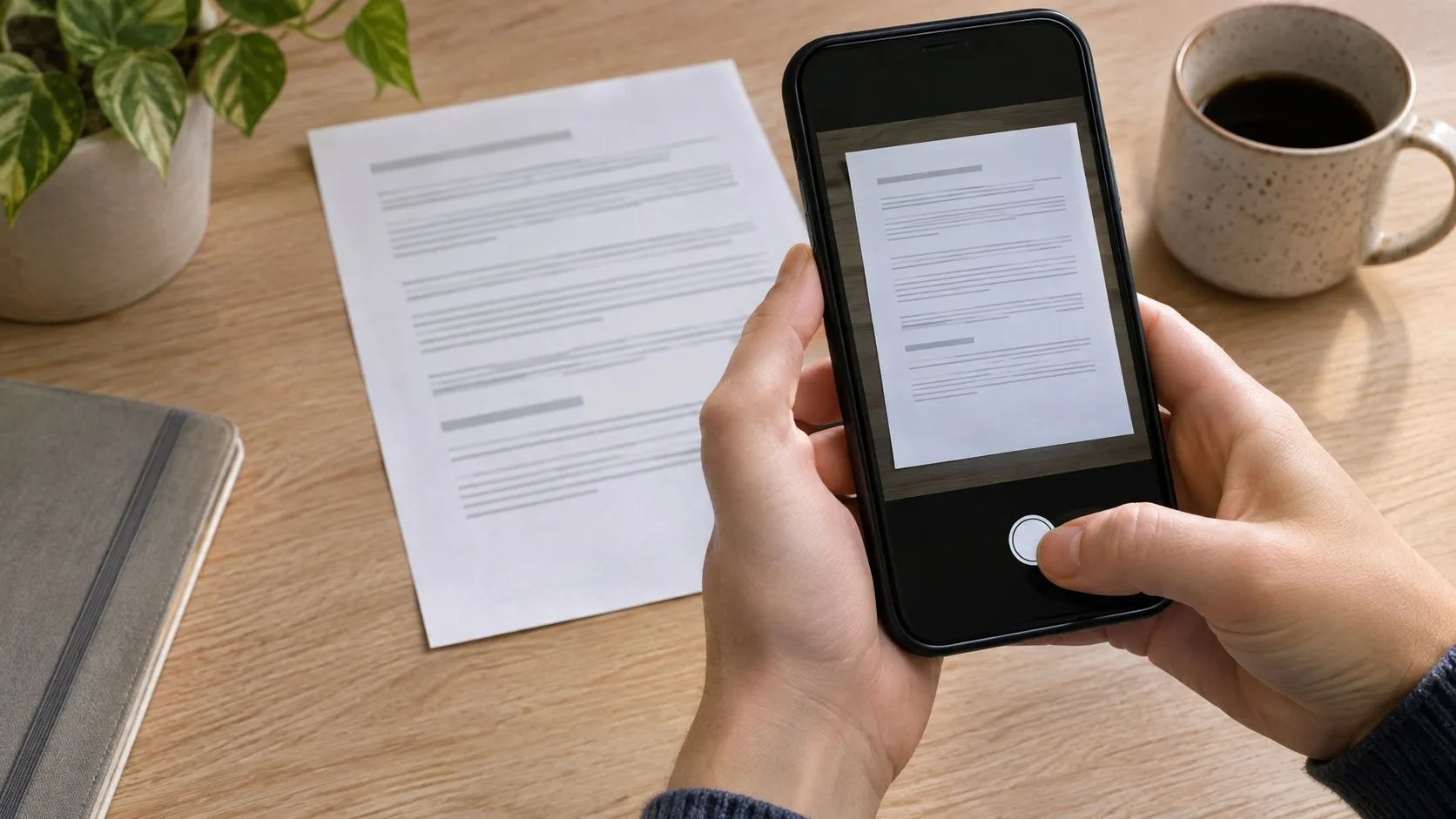
Telefonda Google Drive bo‘lsa, uning hujjat skanerini oching. iPhone’da Notes ilovasida yangi qayd ochib, biriktirish menyusidan «Scan Documents» bandini tanlash ham mumkin. Har varaqni alohida oling, to‘rt burchagini tekshiring va bitta faylga saqlang. Keyin tayyor PDF’ni ochib, eng kichik kerakli yozuv ham o‘qilishini ko‘ring.
Qog‘ozga soya tushmasligi uchun uni qayerga qo‘yaman?
Tekis joy toping. Oq qog‘ozni rangi undan farq qiladigan bir xil tusli stol ustiga qo‘ygan yaxshi. Shunda kamera qog‘oz bilan stol chegarasini oson topadi. Qayrilgan chetini yozing. Qisqich yozuvni berkitgan bo‘lsa, olib qo‘ying. Boshqa hujjatlarni ham kadrdan chetga suring. Yonida yotgan pasport yoki birovning bank kartasi tayyor faylga tushishi shart emas.
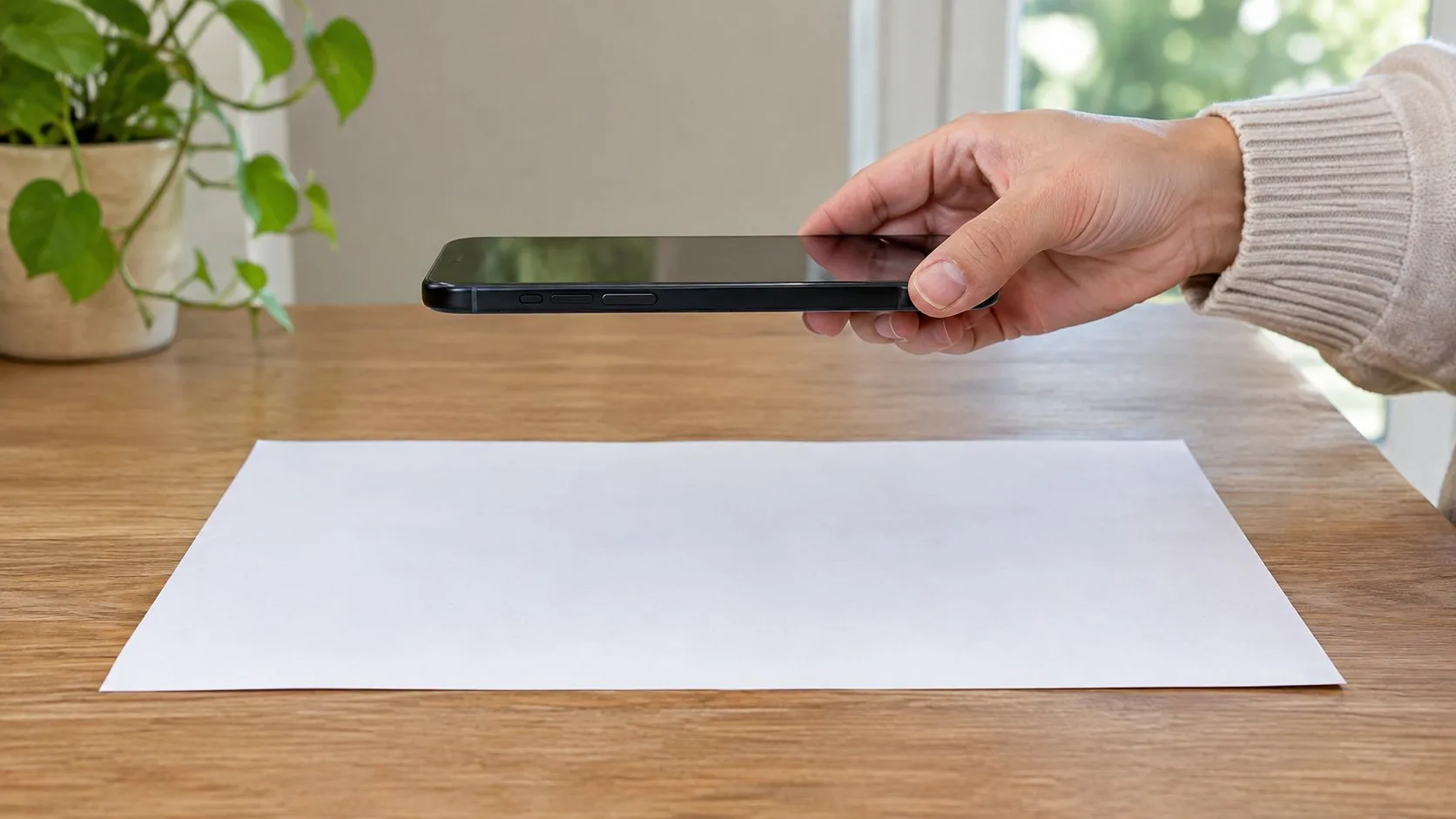
Kamerani tutmasdan avval qog‘ozga qarang. Yorug‘lik qaysi tomondan tushyapti? Yelkangiz bilan nurga to‘sqinlik qilmaydigan tomonga o‘ting. Yaltiroq qog‘ozda lampa aksi ko‘rinsa, varaqni yumshoqroq yorug‘likka suring yoki lampaning joyini almashtiring. Telefonni yuqoridan, qog‘ozga parallel tuting. To‘rtta burchak ham kadrlansin, atrofida sal joy qolsin.
Google Drive’da birinchi varaqni qanday skanerlayman?
Mobil ilovani ochib, qaysi akkaunt tanlanganini ko‘ring. Skanerlash uchun kamera tugmasini bosing. Ba’zi versiyalarda yangi fayl qo‘shish menyusidan «Scan» deb topiladi. Birinchi ishga tushirganda ilova kameradan foydalanishga ruxsat so‘raydi. Kamerani qog‘ozga qarating. Belgilangan chiziq ichida hamma burchak ko‘rinyaptimi?
Qo‘lda suratga oling yoki avtomatik usul tanlangan bo‘lsa, kamera o‘zi olishini kuting. Natijani ochib ko‘ring. Ilova qog‘ozning cheti deb stoldagi chiziqni olgan bo‘lsa, kesish vositasida to‘g‘rilang. Keyingi varaqni qo‘shish tugmasini bosing. PDF kerak bo‘lsa, saqlashda shu formatni tanlang, faylga tushunarli nom bering va Drive’dagi jildni ko‘rsating. Telefonda ish va shaxsiy akkaunt ikkovi ham bo‘lsa, aynan qaysi biri ochilganini yana tekshiring.
iPhone Notes’da bir nechta varaqni qanday birlashtiraman?
Yangi qayd ochib, biriktirish tugmasini bosing va hujjat skanerlashni tanlang. Ba’zi versiyalarda bu buyruq kamera belgisi ichida turadi. Yonida matnni o‘qib olish buyrug‘i ham chiqishi mumkin. U tanilgan so‘zlarni qaydga kiritadi. Sizga imzosi bilan varaqning nusxasi kerak bo‘lsa, hujjat skanerini oching.
Telefonni birinchi varaq ustida tuting. Avtomatik usul chetlarini topolmasa, qo‘lda suratga olib, to‘rt burchakdagi belgilarni suring. Shu kadrni qabul qilib, o‘sha skanerlash oynasida keyingi varaqni oling. Oxirida hujjatni butunlay saqlang. PDF yuborish uchun qayddagi skanerlangan faylning o‘zini ochib, ulashish buyrug‘idan foydalaning. Agar oluvchiga qaydingizga kirish kerak bo‘lmasa, aynan fayl jo‘natilayotganini tekshiring.
Qaysi holatda varaqni qayta olgan yaxshi?
Eng mayda yozuv turgan joyni yaqinlashtiring. Shartnoma raqamini taxmin qilib o‘qishga to‘g‘ri kelsa, qayta oling. Avtomatik kesish qog‘ozning qiyaligini to‘g‘rilashi mumkin, ammo kadrga kirmagan belgini tiklamaydi. Oxirgi qator, jadval cheti, muhr va imzoga qarang. Shaffof jildda qolgan qog‘oz ustiga yorug‘lik aksi tushishi mumkin. Hujjatni chiqarish mumkin bo‘lsa, plastiksiz suratga oling.
Rangli muhr yoki ruchkada yozilgan qayd bo‘lsa, avval rangli rejimni tanlang. Oq-qora filtr harflarni tiniqlashtirishi mumkin, lekin och rangli belgini yo‘qotishi ham mumkin. Ko‘rayotgan natijangizni qog‘oz bilan solishtiring. Bir kadr yoqmasa, butun hujjatni saqlashdan oldin faqat shu varaqni qayta olsangiz yetadi. Matnni tanish imkoni bo‘lsa ham, raqamlarni asli bilan ko‘zdan kechiring.
Hamma varaq PDF ichiga tushganini qanday bilaman?
Asl varaqlarni tartib bilan qo‘yib, sonini hisoblang. Orqa tomonida yozuv bo‘lsa, uni ham qo‘shing. Saqlangan PDF’ni ochib, boshidan oxirigacha varaqlang. Har betning raqami yoki birinchi qatorini qog‘oz bilan solishtiring. Ba’zida varaqni ag‘darib ulgurmasingizdan, kamera bir xil betni ikkinchi marta olib qo‘yadi. Ortiqchasini olib tashlang va haqiqiy keyingi bet qolib ketmaganini ko‘ring.
Yo‘nalishga ham qarang. Odam bir betni o‘qib, keyingisi uchun telefonni aylantirib o‘tirmasin. Tayyor faylning o‘zida imzo bilan sanani yaqinlashtirib ko‘ring. Bitta PDF so‘ralgan bo‘lsa, shu faylni hujjat sifatida biriktiring. Skaner oynasining skrinshotini adashib yubormang. Unda faqat ochiq turgan bitta bet ko‘rinadi.
Tayyor skanni kim ko‘ra oladi?
Google Drive’da fayl qaysi jildga tushganini va bu jild boshqalarga ham ochiqligini tekshiring. Shaxsiy hujjat uchun mos akkaunt va jild tanlang. Havola yuborsangiz, ko‘rish huquqini faqat kerakli kishiga bering. Fayl biriktirayotganda oluvchining manzili yoki chat nomi bilan fayl nomini solishtiring.
Tashkilot fayl rangi, hajmi yoki formatiga o‘z talabini qo‘ygan bo‘lishi mumkin. Jo‘natishdan oldin shu shartlarga qarang. Shartnoma nusxasi tanishish uchun qulay, lekin qog‘oz asli yoki elektron imzoli fayl ham talab qilinadimi, buni qabul qiluvchi aytadi. Hujjat kerakli ko‘rinishda qabul qilinguncha qog‘ozini saqlab turing.
Bir nechta hujjat tayyorlayotgan bo‘lsangiz, nomiga sana va hujjat turini kiriting. Jo‘natayotganda bir-biriga o‘xshash fayllarni adashtirmaysiz, qabul qilgan xodim ham keragini topish uchun hammasini ochib chiqmaydi.
Maqoladagi mahsulotlar
- Xiaomi Redmi Note 17 Pro Max 5G 2609FRA74G 8/128 GB smartfoni, oq-pushti (Cloud Blush)
- Xiaomi Redmi Note 17 Pro Max 5G 2609FRA74G 8/128 GB smartfoni, yashil (Green)
- Xiaomi Redmi Note 17 Pro Max 5G 2609FRA74G 8/128 GB smartfoni, qora (Black)
- HONOR 600 VKJ-NX9 8/256 GB smartfoni, to‘q sariq (Orange)
- HONOR 600 VKJ-NX9 8/256 GB smartfoni, oltin tusli oq (Golden White)
- HONOR X8d LNA-LX2 8/256 GB smartfoni, havorang (Light Blue)
- HONOR X8d LNA-LX2 8/128 GB smartfoni, havorang (Light Blue)
- HONOR X8d LNA-LX2 8/128 GB smartfoni, kulrang (Velvet Grey)
- HONOR X8e MRK-LX1 6/256 GB smartfoni, oltinrang (Desert Gold)
- HONOR X8e MRK-LX1 6/256 GB smartfoni, qora (Velvet Black)
- HONOR X8e MRK-LX1 6/128 GB smartfoni, oltinrang (Desert Gold)
- HONOR X8e MRK-LX1 6/128 GB smartfoni, to‘q sariq (Sunrise Orange)
«Smartfonlar» bo'limiga o'tish
Shu mavzuda yana o'qing
Yoqtirishlar: 0