Чем протереть экран ноутбука, чтобы не оставить разводов и царапин?
Как убрать пыль и отпечатки, какую салфетку взять и почему для клавиатуры, обычного дисплея и стекла с особым покрытием нужны разные инструкции.
Автор: Фазлиддин Низамитдинов — основатель Katta Chegirma, магазина бытовой техники в Ташкенте. Мы продаём и доставляем эту технику.
Для пыли начните с чистой мягкой безворсовой салфетки. Сохраните документы, выключите ноутбук и отсоедините зарядку. Если сухая ткань не справилась с отпечатком, посмотрите правила именно для вашего экрана. Когда производитель допускает влажную уборку, слегка смачивают салфетку. На сам дисплей жидкость не распыляют.
Почему один и тот же след то виден, то исчезает?
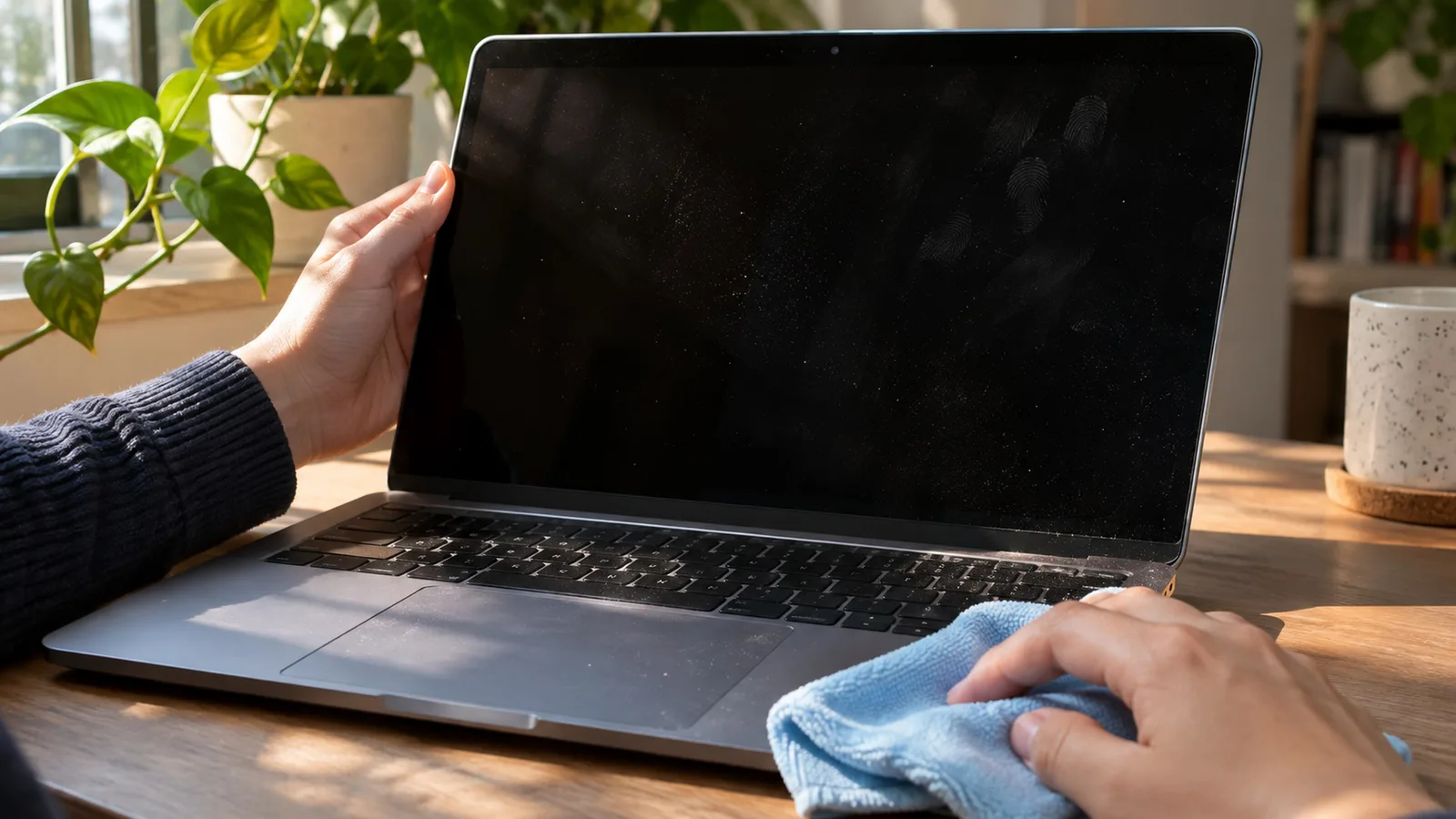
Вы сидите у окна, смотрите на светлый документ и ничего особенного не замечаете. Открываете тёмное фото, и посередине появляется отпечаток пальца. В такой ситуации удобно выключить экран и посмотреть на него при мягком боковом свете. Так легче увидеть, где именно пятно, и не тереть всю поверхность несколько раз подряд.
Если на выключенном экране след виден с разных сторон, он может быть снаружи. Если точка, полоса или светлое пятно заметны только при включённой подсветке, это повод остановиться и проверить, действительно ли есть загрязнение. Сильнее надавливать на экран или соскребать точку ногтем не нужно. Снимок экрана, открытый на другом устройстве, иногда помогает понять, относится ли отметка к самому изображению.
Какую салфетку взять?
Подойдёт мягкая чистая ткань без ворса, например салфетка для оптики, если она подходит для вашего дисплея. Осмотрите её перед работой. Даже хорошая микрофибра, которая лежала на дне сумки вместе с мелочью, может собрать песчинки. Проверьте обе стороны и разверните ткань так, чтобы жёсткая кромка или бирка не касалась экрана.
Для экрана удобно выделить отдельную салфетку. Тканью, которой только что протёрли жирную столешницу или кухонный прибор, легко оставить на дисплее широкую полосу. Бумажное полотенце, рукав и жёсткая губка для такой работы не подходят. Если в комплекте с экраном была специальная полировочная салфетка и руководство требует использовать именно её, следуйте этой инструкции, включая правила ухода за самой тканью.
Как убрать пыль и отпечатки?
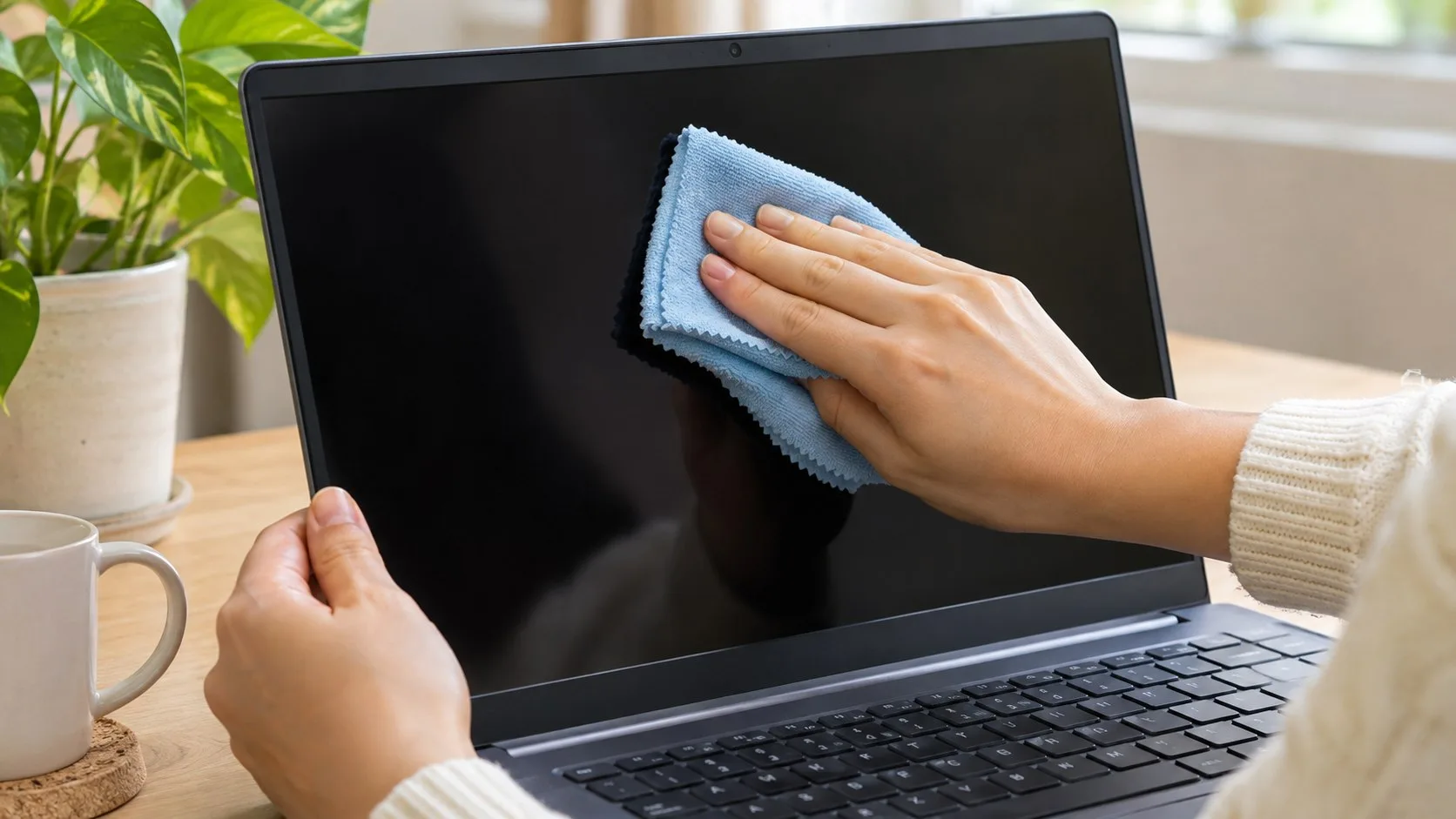
Поставьте выключенный ноутбук на устойчивый стол. Мягко проведите сухой салфеткой по поверхности, убирая свободную пыль. Не прижимайте палец к одному месту через тонкую ткань. Если под салфеткой чувствуется твёрдая частица, остановитесь, осмотрите её и возьмите чистую сторону. Не продолжайте вести песчинку через весь экран.
Если отпечаток остался, прочитайте рекомендации для модели. Когда разрешена вода, слегка смочите ею чистую ткань вдали от компьютера. Из неё не должны выделяться капли даже при лёгком сжатии. Протрите нужное место без нажима и дайте поверхности высохнуть. У края рамки действуйте особенно аккуратно. Там жидкость может попасть в щель, а следы оказываются заметнее под углом.
Прежде чем проходить экран повторно, дождитесь высыхания. Влажная полоса и жирный отпечаток на просвет могут выглядеть похоже. Если вы переворачиваете салфетку, держите ту её сторону, которая ляжет на экран, чистыми руками за края.
Можно ли использовать спиртовую салфетку или спрей для очков?
Советы зависят от покрытия. Например, Apple для некоторых дисплеев разрешает определённый раствор при стойких отпечатках, а для отдельных поверхностей публикует другой порядок. Разрешение для корпуса одного ноутбука не распространяется автоматически на дисплей другого. На флаконе может быть написано «для техники», но в руководстве к вашему экрану это средство может отсутствовать.
При отсутствии точной инструкции остановитесь на сухой чистой ткани. Не берите средство для окон, жидкость для снятия лака, абразивную пасту и бытовой отбеливатель. Готовая влажная салфетка для рук может содержать добавки, от которых на экране остаётся плёнка. Если пятно сохраняется после допустимой очистки, уточните способ у производителя, указав модель и тип покрытия. Проверять неизвестное средство на маленьком углу ценного экрана тоже рискованно.
Как протереть клавиатуру и тачпад?
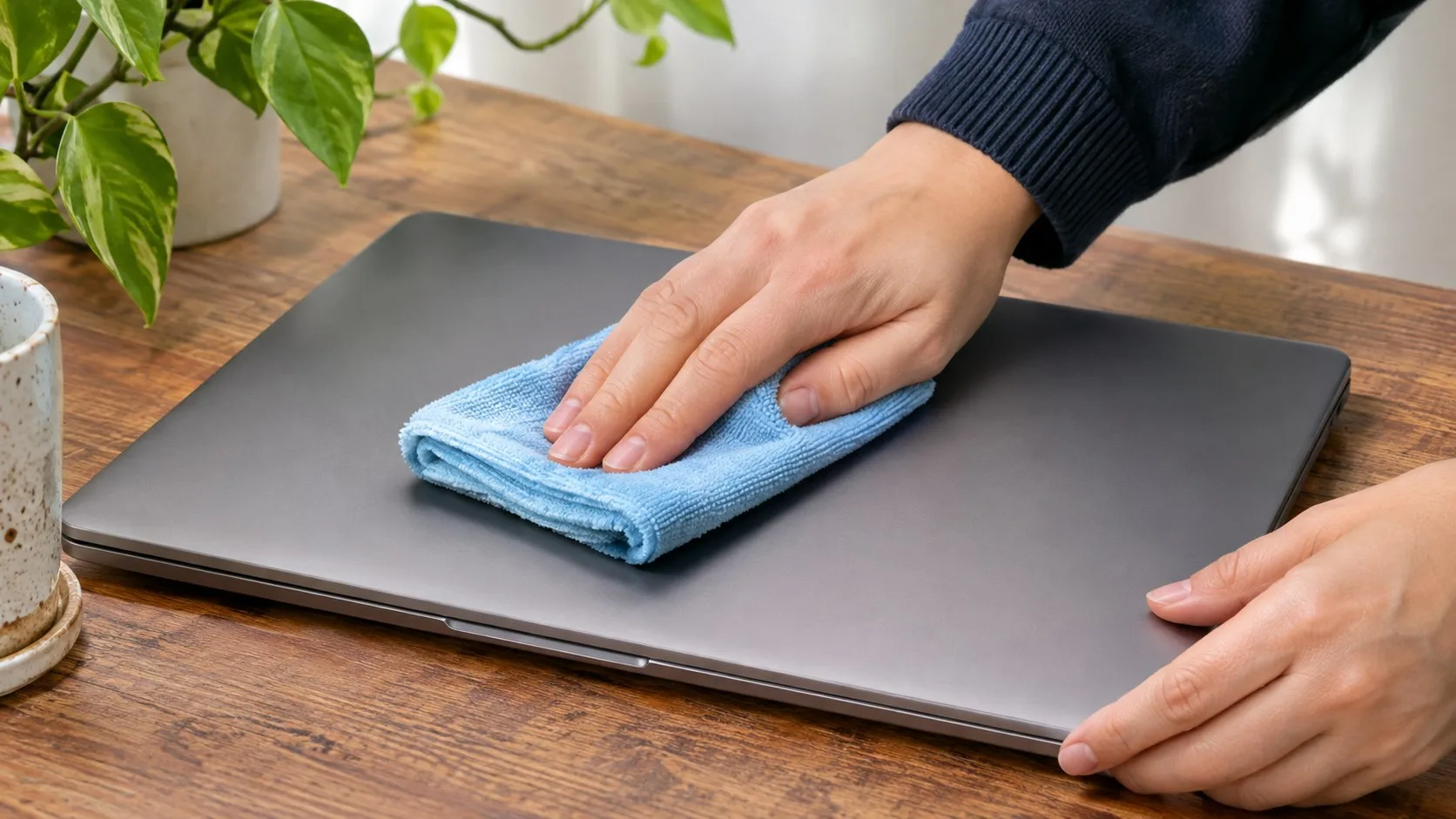
Пока ноутбук выключен, пройдитесь чистой тканью по верхушкам клавиш и поверхности тачпада. Пыль на клавиатуре и краю корпуса убирайте отдельно от экрана. Не поддевайте клавиши ножом и не пытайтесь продавить ткань в промежутки острым предметом. Допустимость сжатого воздуха и способ его применения тоже зависят от модели. Найдите инструкцию, прежде чем направлять струю под клавиши.
Если на клавиатуру пролился напиток и жидкость затекла внутрь, протирка поверхности уже не решает задачу. Оставьте компьютер выключенным и уточните порядок действий для своей модели. Важно различать след от сухого пальца на клавише и липкую клавиатуру после пролитого чая. Вторая ситуация требует другого обращения.
Как убрать ноутбук в сумку после чистки?
Убедитесь, что экран, рамка и клавиатура высохли, а на клавишах не осталось соринок. Перед закрытием уберите с клавиатуры ручку, наушник, кабель и саму салфетку. У тонких ноутбуков между крышкой и клавишами может быть очень маленький зазор. Не оставляйте внутри дополнительную прокладку, если производитель этого не предусматривает.
Салфетку лучше хранить отдельно в чистом кармане. В следующий раз, заметив отпечаток, вы сможете убрать его несколькими лёгкими движениями и остановиться, как только след исчезнет.
Товары из статьи
- Ноутбук HP Victus D9LY9EA, 8/512 ГБ
- Ноутбук HP Victus 15-FA2024NWX, 12/512 ГБ
- Ноутбук HP OmniBook 3 D57E9UA, 8/512 ГБ
- Ноутбук HP OmniBook X Flip 16-CC0003DX, 16/512 ГБ
- Ноутбук HP OmniBook 3 17-DG0099NR, 8/512 ГБ
- Ноутбук ASUS TUF Gaming F16 FX608JMI, 16 ГБ / 1 ТБ, серый
- Ноутбук ASUS ROG Strix G16 G615JMR, 32 ГБ / 1 ТБ, серый с зелёными акцентами
- Ноутбук ASUS ROG Strix G18 G815JHR, 16 ГБ / 1 ТБ, серый
- Ноутбук Acer Aspire Lite AL15-72P-58X5, 8 ГБ / 512 ГБ, серебристый
- Ноутбук Acer Aspire Lite AL15-72P-52E8, 16 ГБ / 512 ГБ, серебристый
- Ноутбук Acer Aspire Lite AL15-36P-32XP, 8 ГБ / 128 ГБ, серебристый
- Ноутбук HP OmniBook 3 16-BY0499NR, 8/512 ГБ
Ещё по этой теме
Нравится: 0