Поможет ли SSD старому ноутбуку и как перенести файлы без потерь?
Когда замена HDD ускоряет запуск программ, как узнать совместимый формат и какие файлы стоит проверить до того, как вы расстанетесь со старым диском.
Автор: Фазлиддин Низамитдинов — основатель Katta Chegirma, магазина бытовой техники в Ташкенте. Мы продаём и доставляем эту технику.
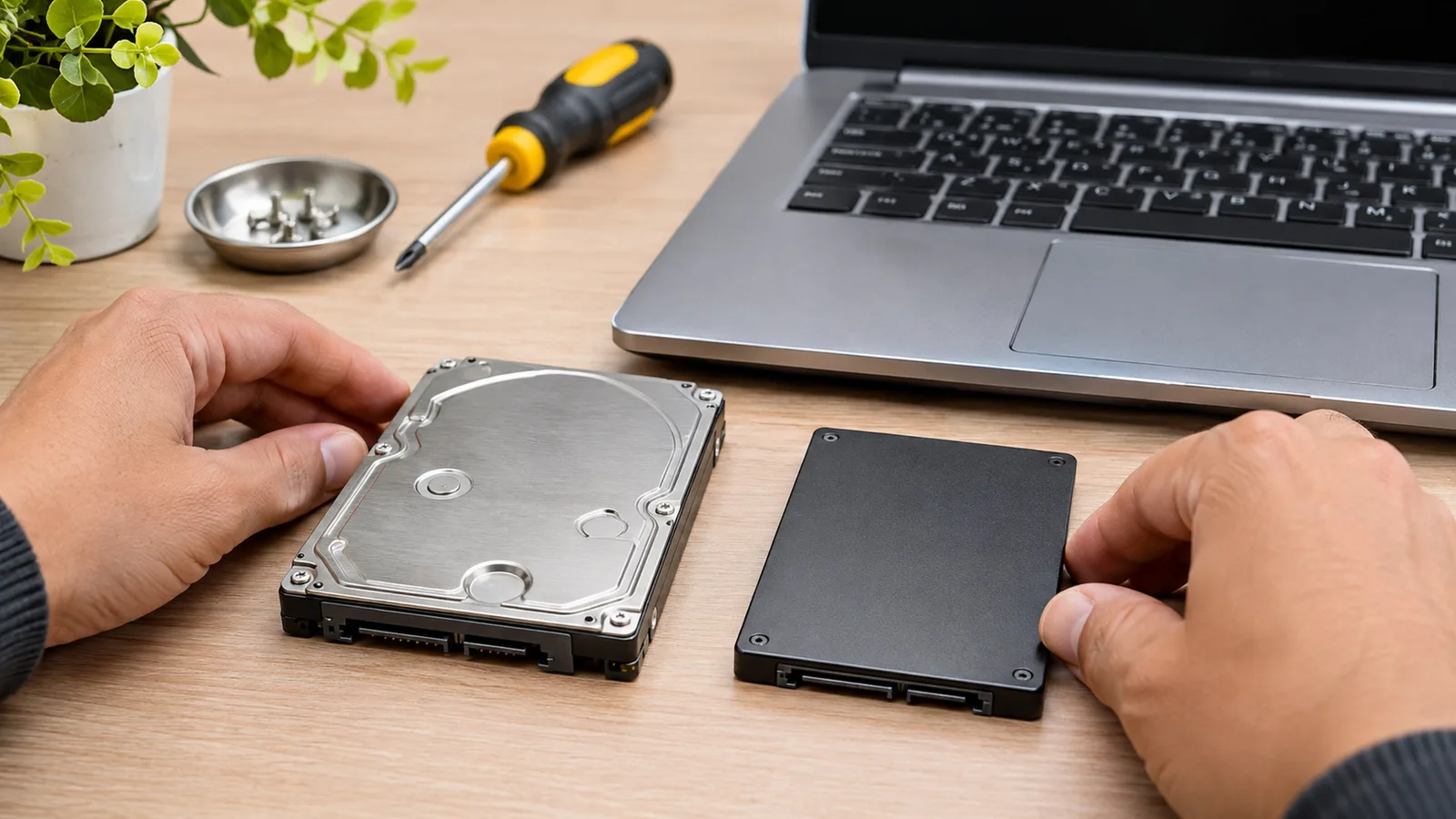
Замена механического диска HDD на SSD обычно заметна при загрузке Windows и открытии программ, если задержки связаны именно с чтением файлов. Сначала узнайте, какой диск уже установлен и что поддерживает ваш ноутбук. До покупки и переноса сделайте отдельную копию важных документов. Новый накопитель сам по себе их не сохранит.
Что меняется при переходе с HDD на SSD?
Внутри HDD вращаются пластины. Чтобы прочитать данные из разных мест, головке приходится перемещаться. При запуске Windows и приложений нужно прочитать много небольших файлов. Пока накопитель занят, рабочий стол уже может быть виден, но открыть папку или программу с первого щелчка пока не получается. У SSD движущейся головки нет, поэтому работа с такими файлами обычно идёт быстрее.
Однако страницы сайта могут грузиться медленно из-за сети, видеоролик обрабатывается ещё и процессором, а большой проект может упираться в объём оперативной памяти. Чтобы оценить пользу от покупки, посмотрите в диспетчере задач, что занято во время вашей обычной задержки. Если на вкладке «Производительность» уже указан SSD, выяснять причину медленной работы придётся отдельно. Покупать второй накопитель для ускорения Windows автоматически из этого не следует.
Как понять, какой накопитель подойдёт?
Запишите полное обозначение ноутбука, включая буквы после номера модели. Откройте характеристики или руководство именно этой модификации. В одном семействе могут продаваться разные платы и комплектации. Фраза продавца «подходит для ноутбуков» не отвечает на вопросы о разъёме, размере и способе крепления. Сохраните страницу руководства, чтобы показать при выборе.
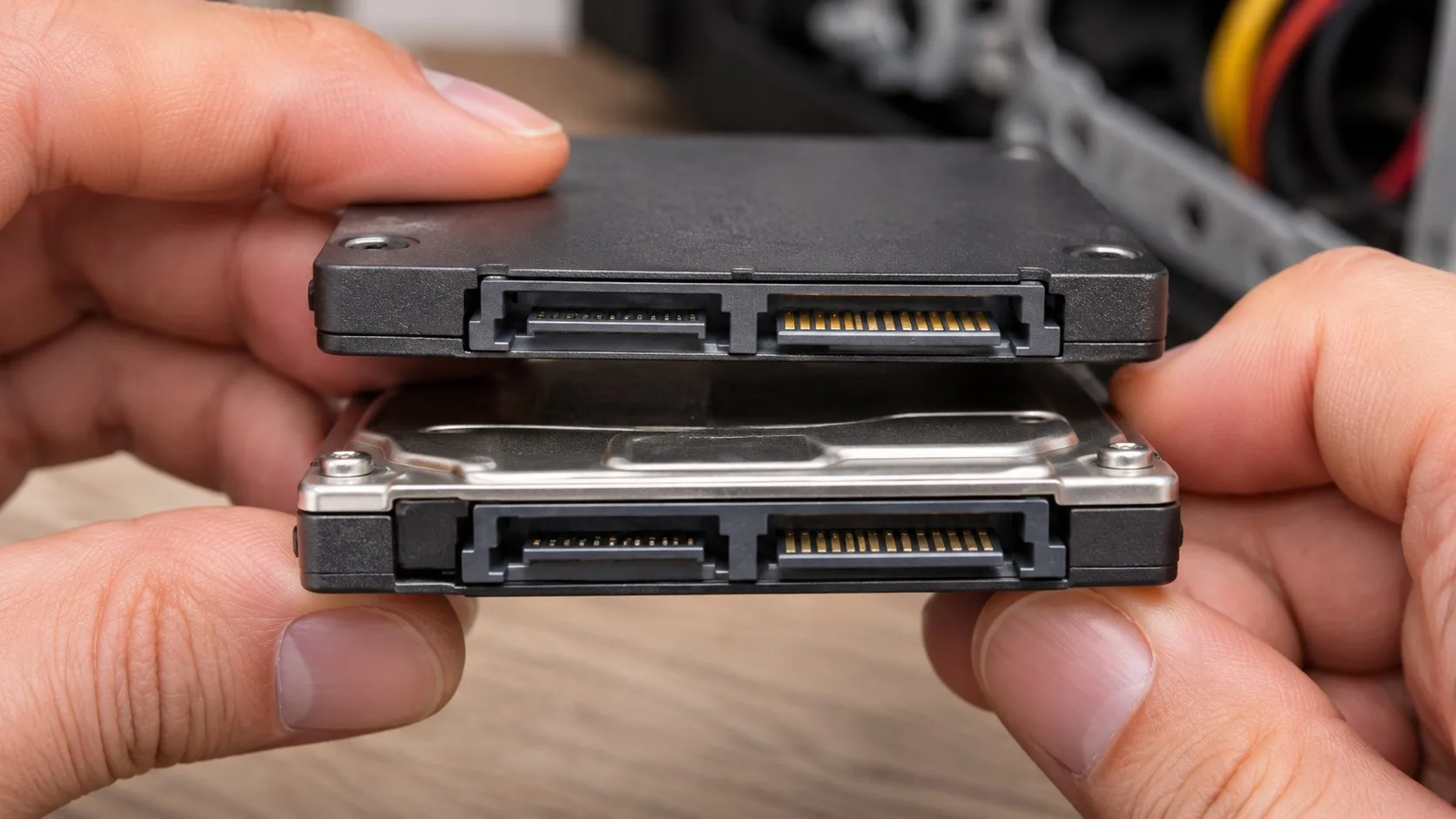
Если указан отсек под 2,5-дюймовый SATA-накопитель, проверьте допустимую толщину и наличие нужного крепления. Если указан слот M.2, дополнительно уточните длину модуля и поддерживаемый интерфейс. Надпись M.2 описывает формат. Устройство в этом формате может использовать SATA или PCIe/NVMe, и совместимость нужно проверять отдельно. Слот физически может быть занят уже установленным диском. Если документации нет, сначала получите подтверждение по точному номеру модели, потом оплачивайте покупку.
Как выбрать объём по своим файлам?
Откройте в Windows параметры хранилища и посмотрите, сколько места занято сейчас. Важно считать все файлы, которые останутся на ноутбуке после переноса. Добавьте рабочие проекты, которые скоро вернутся с внешнего диска, приложения, семейный архив и место для новых загрузок. Если часто снимаете видео, посмотрите фактический размер недавней папки с роликами.
Не путайте объём диска со свободным местом. Если переносите систему целиком, проверьте требования выбранной программы переноса к размеру нового диска и разделов. Одна большая папка документов может поместиться, а все разделы старого диска при выбранном способе переноса — уже нет. Эти детали лучше согласовать до того, как ноутбук останется разобранным или без рабочей системы.
Какие копии нужны до замены?
Начните с вещей, которые нельзя скачать заново. Проверьте рабочий стол, «Документы», «Загрузки», семейные фотографии, местные базы учётных программ и папки остальных пользователей. Скопируйте их на отдельное устройство или в хранилище, доступ к которому сохранится. Откройте несколько файлов из копии. Значок синхронизации и название папки сами по себе не подтверждают, что последний документ успел загрузиться.
Для зашифрованного ноутбука заранее убедитесь, что у вас есть доступ к ключу восстановления, если система его запросит. На рабочей технике этим может управлять организация. Не передавайте ключ или пароль посторонним в переписке. Если старый диск уже выдаёт ошибки чтения, пропадает из системы или издаёт непривычные звуки, сообщите об этом специалисту до экспериментов с многократным копированием.
Чем перенос системы отличается от установки заново?
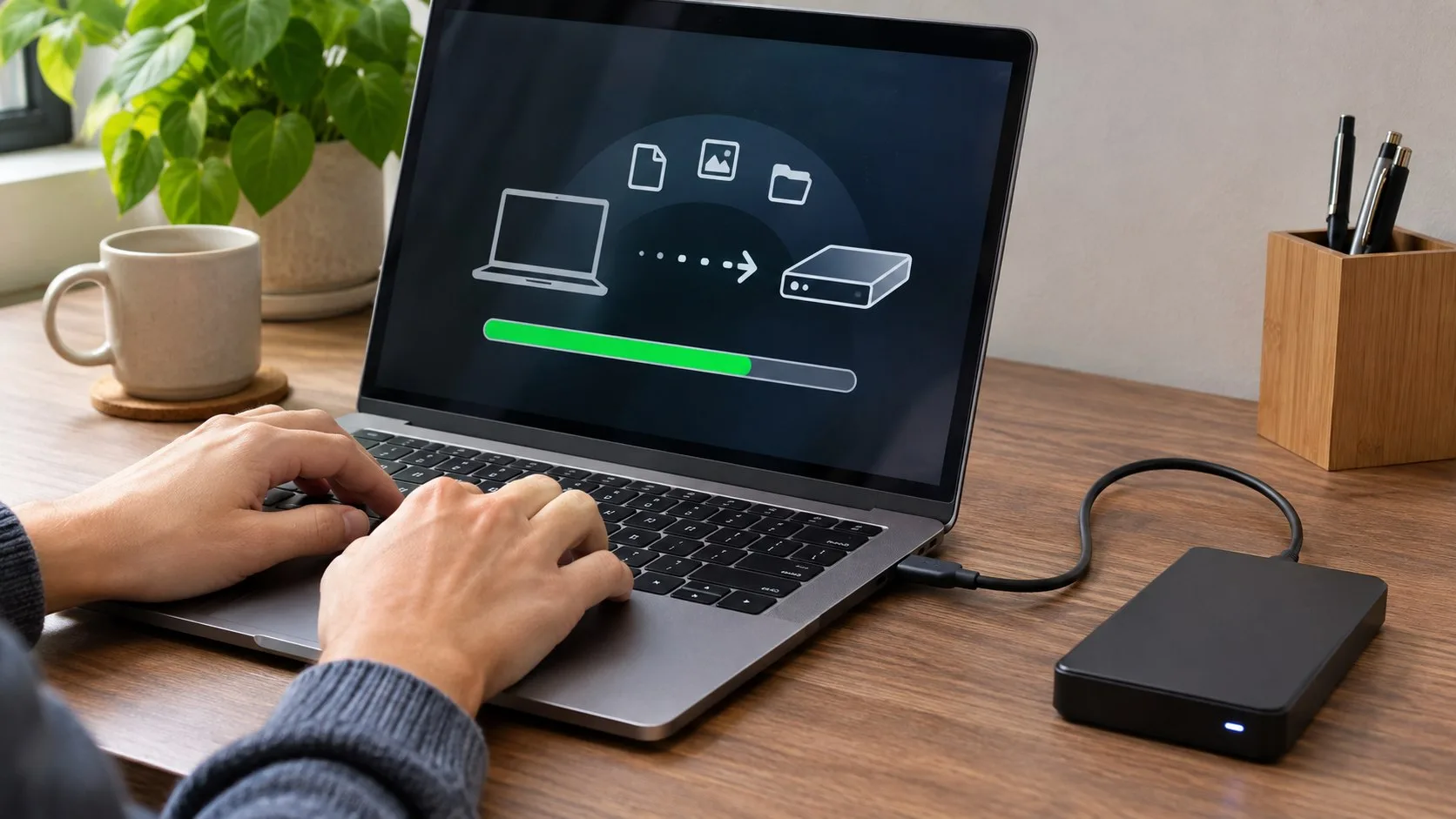
При клонировании пытаются перенести существующую систему вместе с разделами, настройками и программами. Нужны подходящий инструмент, исправный исходный диск и проверка результата. Ошибка при выборе исходного и целевого диска может уничтожить единственную копию. Поэтому запасная копия личных файлов нужна даже при заказе переноса целиком.
При новой установке Windows программы обычно устанавливают снова, а документы возвращают из резервной копии. Заранее перечислите программы, без которых не сможете работать завтра, и проверьте доступ к их учётным записям или лицензиям. Обсудите с исполнителем, какой вариант нужен. Слова «перенесите мои данные» один человек поймёт как копирование папки, другой — как перенос всего компьютера.
Как принять работу и что делать со старым диском?
Запустите ноутбук с нового диска. Откройте важные документы, найдите привычные папки и проверьте вход в нужные программы. Если пользуетесь семейным компьютером, проверьте файлы каждого пользователя. Убедитесь, что система действительно стартует с нового накопителя и работает без подключения старого диска. Полезно сделать это до удаления чего-либо со старого.
Исправный диск иногда можно использовать как внешний, если подобрать совместимый с ним корпус. Объём от такого подключения не увеличивается. Старому диску с ошибками не стоит доверять единственную копию архива. Пока новый накопитель и резервная копия не проверены, оставьте старый в сохранности.
Товары из статьи
- Ноутбук HP Victus D9LY9EA, 8/512 ГБ
- Ноутбук HP Victus 15-FA2024NWX, 12/512 ГБ
- Ноутбук HP OmniBook 3 D57E9UA, 8/512 ГБ
- Ноутбук HP OmniBook X Flip 16-CC0003DX, 16/512 ГБ
- Ноутбук HP OmniBook 3 17-DG0099NR, 8/512 ГБ
- Ноутбук ASUS TUF Gaming F16 FX608JMI, 16 ГБ / 1 ТБ, серый
- Ноутбук ASUS ROG Strix G16 G615JMR, 32 ГБ / 1 ТБ, серый с зелёными акцентами
- Ноутбук ASUS ROG Strix G18 G815JHR, 16 ГБ / 1 ТБ, серый
- Ноутбук Acer Aspire Lite AL15-72P-58X5, 8 ГБ / 512 ГБ, серебристый
- Ноутбук Acer Aspire Lite AL15-72P-52E8, 16 ГБ / 512 ГБ, серебристый
- Ноутбук Acer Aspire Lite AL15-36P-32XP, 8 ГБ / 128 ГБ, серебристый
- Ноутбук HP OmniBook 3 16-BY0499NR, 8/512 ГБ
Ещё по этой теме
Нравится: 0