Ноутбук с 8 или 16 ГБ памяти. Как выбрать под свои программы?
Как понять, нужна ли дополнительная оперативная память, чем она отличается от SSD и где проверить возможность расширения до покупки ноутбука.
Автор: Фазлиддин Низамитдинов — основатель Katta Chegirma, магазина бытовой техники в Ташкенте. Мы продаём и доставляем эту технику.
Выбирайте объём оперативной памяти по программам, которые запускаете одновременно. Если уже есть компьютер с Windows, откройте обычный набор приложений и посмотрите расход памяти в диспетчере задач. При выборе нового ноутбука сравните результат с требованиями ваших программ и проверьте, можно ли добавить память именно в эту комплектацию.
Что означают два числа в карточке ноутбука?
В описании можно встретить, например, 8/512 ГБ или 16/512 ГБ. Первое число обычно обозначает оперативную память (RAM), второе — объём накопителя. Проверьте поля характеристик, где они подписаны отдельно. На накопителе остаются фотографии, документы и программы после выключения. Оперативная память нужна запущенным приложениям во время работы. Эти два объёма не складываются.
Если Windows сообщает, что заканчивается место на диске, покупка дополнительной оперативной памяти не освободит папку с видео. Если системе тесно при одновременной работе нескольких программ, пустая папка на SSD ещё не означает, что оперативной памяти достаточно. Отдельно выясните, какая проблема беспокоит именно вас. Это помогает избежать покупки детали, которая решает другую задачу.
Как проверить память во время своей работы?
Откройте браузер с привычными вкладками, таблицу или программу учёта и приложение для связи. Если обычно всё это работает во время урока или видеозвонка, проверяйте в похожей ситуации. В Windows нажмите Ctrl + Shift + Esc. В разделе «Производительность» выберите «Память». Посмотрите установленный объём, сколько занято и сколько остаётся доступно. В списке процессов можно увидеть приложения, которые расходуют больше других.
Сам по себе высокий процент ещё не доказывает проблему. Отметьте, с чем совпадают задержки. Вкладки перезагружают содержимое, большой проект заметно тормозит именно при переключении окон, а после закрытия лишнего приложения работать становится легче? Это полезнее, чем случайный снимок диспетчера задач после включения. Если зависает только один сайт, проверьте его отдельно. Скорость интернета не определяется объёмом RAM.
Кому могут подойти 8 ГБ, а когда смотреть на 16 ГБ?
Сравните две конкретные задачи. Первый человек пишет текст, открывает несколько справочных страниц и закрывает их после работы. Второй держит открытыми большой документ, видеозвонок, таблицу с расчётами и редактор фотографий. Обоим нужен «ноутбук для работы», но объём одновременно используемых данных разный. Для умеренной нагрузки вариант с 8 ГБ может оказаться достаточным. Для второго набора 16 ГБ дают больше места приложениям.
Проверьте требования к точной версии самой тяжёлой программы, которой вы будете пользоваться. Для монтажа важен тип проекта, для игры — конкретная игра, для инженерного приложения — размер обрабатываемых файлов. Минимальные требования говорят о возможности запуска, а повседневную удобную работу лучше оценить на похожей задаче. Удвоение объёма памяти не удваивает автоматически скорость любой операции. Если ограничение в процессоре или видеочипе, оно останется.
Как узнать, можно ли добавить память позже?
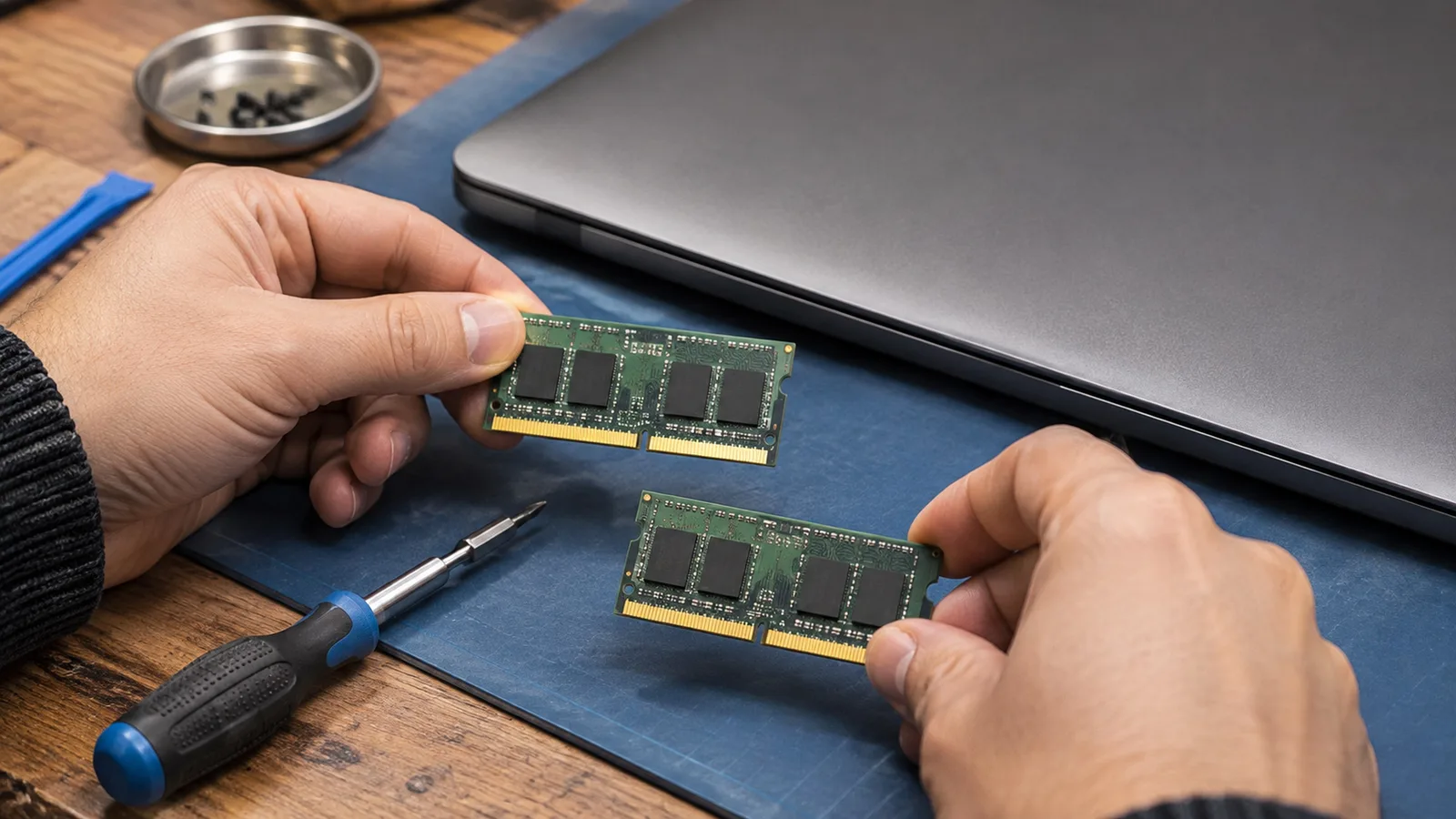
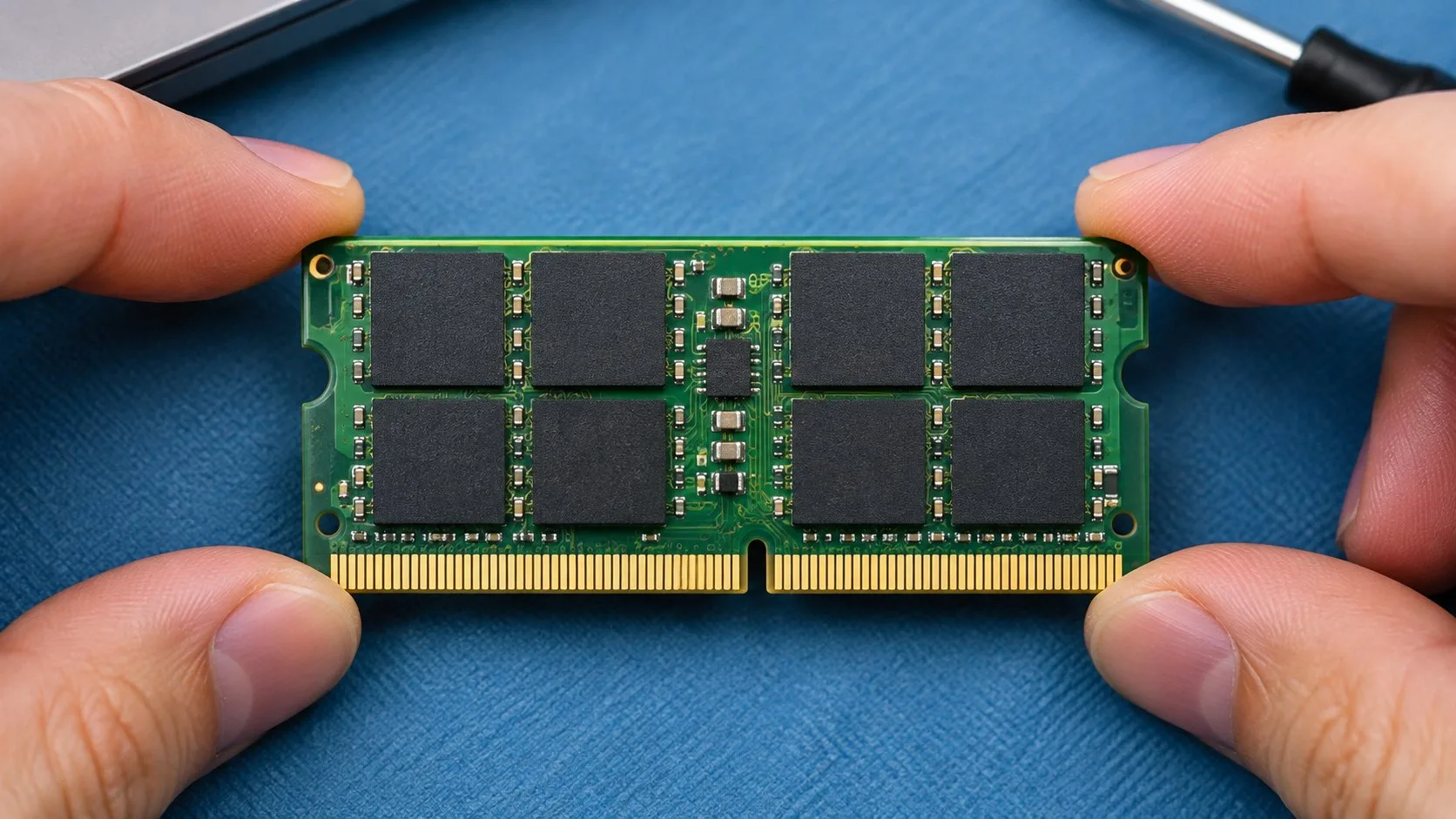
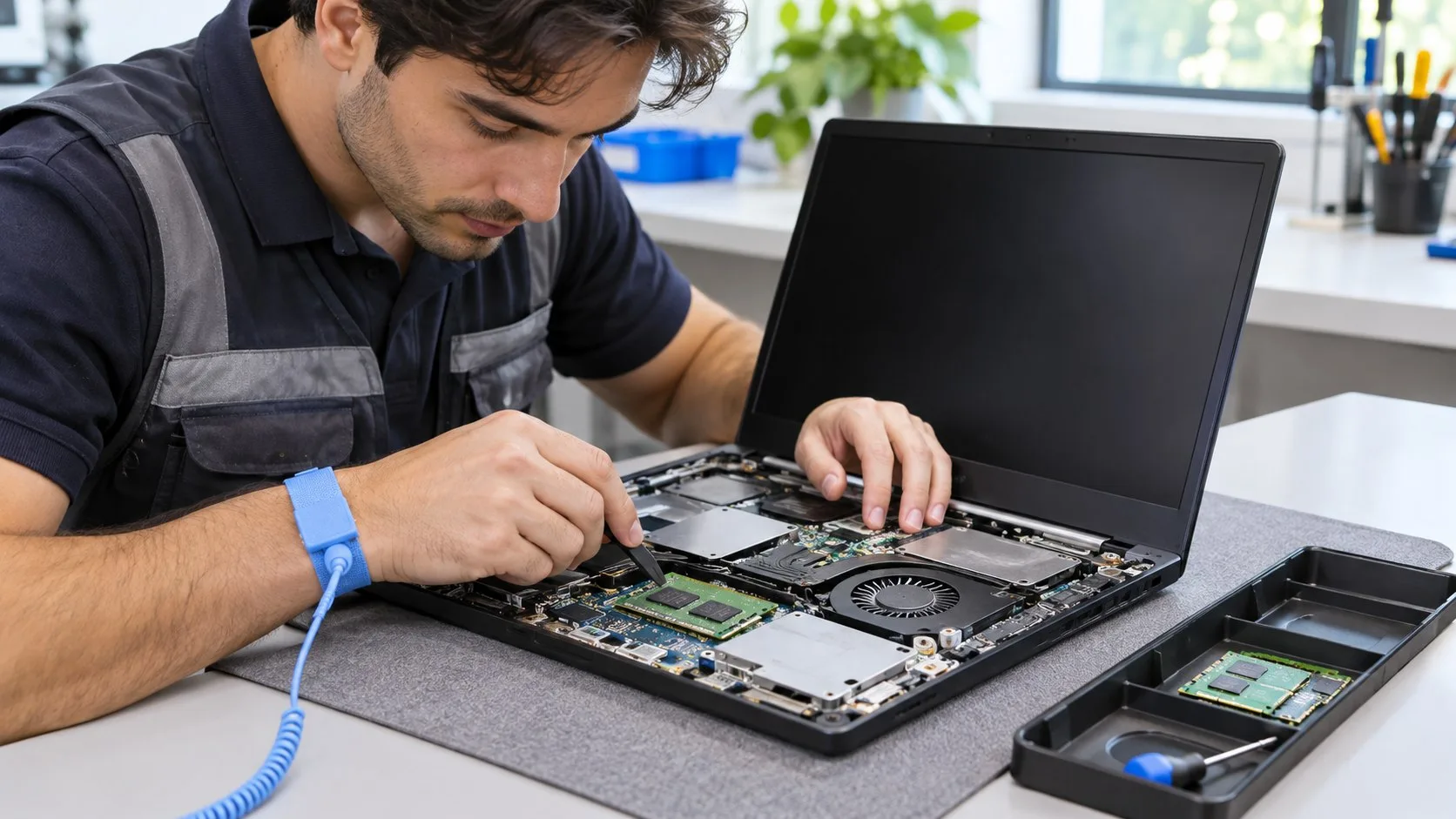
Ищите техническое руководство по полному обозначению модели. В нём должны быть указаны тип памяти, наличие слотов, предельный объём и варианты комплектации. Одинаковое торговое название ещё не означает одинаковую плату. У одного ноутбука память распаяна, у другого есть сменный модуль, у третьего часть распаяна и оставлен дополнительный слот.
Диспетчер задач в некоторых моделях показывает сведения о занятых слотах. Это полезная подсказка, но по одной строке покупать модуль не стоит. Сверьте её с документацией. Слот может уже быть занят, а нужного вам максимального объёма плата может не поддерживать. Для LPDDR и других вариантов с несъёмной памятью особенно важно уточнить возможность расширения до оплаты. Если подтверждения нет, выбирайте текущую конфигурацию с расчётом на свои задачи.
Что спросить при сравнении конкретных карточек?
В каталоге Katta Chegirma есть «Ноутбук HP Victus D9LY9EA, 8/512 ГБ» и «Ноутбук HP OmniBook X Flip 16-CC0003DX, 16/512 ГБ». В этих названиях отличается объём памяти, а объём накопителя совпадает. Ноутбуки принадлежат к разным линейкам, поэтому выбирать между ними только по двум числам не стоит. Сопоставьте экран, требования приложений, нужные подключения и то, где вы будете работать.
Спросите продавца о полном номере комплектации и подтверждённых возможностях расширения по документации HP. Если предполагаете докупить модуль через год, уточните, будет ли свободный слот, поддерживаемый тип модуля и придётся ли менять уже установленный. Пока ответ не получен, не закладывайте будущую модернизацию в решение о покупке.
Что записать перед покупкой или обновлением?
Составьте короткую заметку из четырёх строк. Первая — ваши программы и какие из них открыты одновременно. Вторая — что происходит во время задержки сейчас. Третья — требования наиболее тяжёлой программы. Четвёртая — подтверждённая память и варианты расширения у выбранной модели. С этой заметкой проще сравнить две карточки и объяснить продавцу, чего вы ждёте от ноутбука.
Если покупаете для другого человека, попросите его показать обычный рабочий день на старом компьютере. Один реальный файл и привычный набор приложений полезнее общего ответа «для учёбы и интернета».
Товары из статьи
- Ноутбук HP Victus D9LY9EA, 8/512 ГБ
- Ноутбук HP Victus 15-FA2024NWX, 12/512 ГБ
- Ноутбук HP OmniBook 3 D57E9UA, 8/512 ГБ
- Ноутбук HP OmniBook X Flip 16-CC0003DX, 16/512 ГБ
- Ноутбук HP OmniBook 3 17-DG0099NR, 8/512 ГБ
- Ноутбук ASUS TUF Gaming F16 FX608JMI, 16 ГБ / 1 ТБ, серый
- Ноутбук ASUS ROG Strix G16 G615JMR, 32 ГБ / 1 ТБ, серый с зелёными акцентами
- Ноутбук ASUS ROG Strix G18 G815JHR, 16 ГБ / 1 ТБ, серый
- Ноутбук Acer Aspire Lite AL15-72P-58X5, 8 ГБ / 512 ГБ, серебристый
- Ноутбук Acer Aspire Lite AL15-72P-52E8, 16 ГБ / 512 ГБ, серебристый
- Ноутбук Acer Aspire Lite AL15-36P-32XP, 8 ГБ / 128 ГБ, серебристый
- Ноутбук HP OmniBook 3 16-BY0499NR, 8/512 ГБ
Ещё по этой теме
Нравится: 0