Можно ли держать ноутбук на зарядке весь рабочий день?
Почему заряд останавливается ниже 100 %, как проверить режим защиты батареи и что сделать перед поездкой, если ноутбук обычно работает от розетки.
Автор: Фазлиддин Низамитдинов — основатель Katta Chegirma, магазина бытовой техники в Ташкенте. Мы продаём и доставляем эту технику.
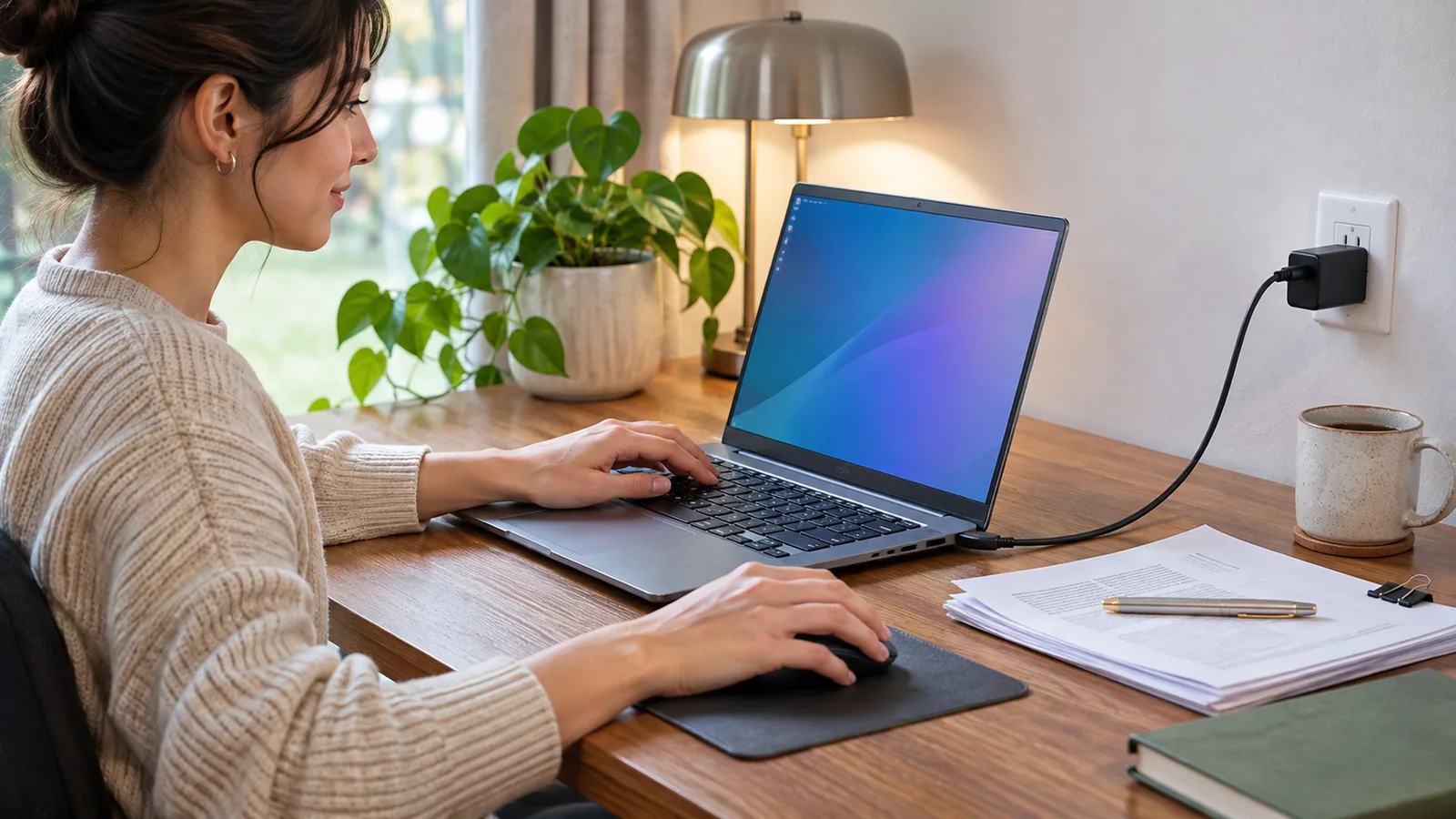
Работать за ноутбуком, подключённым к подходящему адаптеру, можно. Если он неделями стоит на столе, посмотрите, предусмотрена ли у вашей модели умная зарядка или ограничение уровня заряда. Такая функция помогает сократить время, которое батарея проводит полностью заряженной. Название режима и доступные настройки зависят от ноутбука.
Почему заряд перестал расти, хотя провод подключён?
Допустим, вечером вы оставили ноутбук на зарядке, а утром видите те же проценты. При этом ноутбук работает нормально и значок подключения к сети виден. Посмотрите, какое сообщение появляется при наведении на значок батареи. В некоторых моделях Windows показывает значок в форме сердца, когда включена умная зарядка. В фирменной программе производителя также может быть пояснение.
Если уровень держится около выбранного в программе порога, это ожидаемое поведение. Смысл режима как раз в том, чтобы не доводить заряд до максимума каждый раз, когда рядом розетка. Другая ситуация — проценты продолжают падать во время работы, хотя раньше этот же адаптер справлялся. В таком случае прежде всего стоит проверить питание, особенно если вы сменили кабель, зарядный блок или док-станцию.
Где найти ограничение заряда на своём ноутбуке?
Узнайте полное название модели в параметрах устройства или на нижней стороне корпуса. В официальном руководстве найдите раздел о батарее. Ищите слова Smart charging, Battery care или похожее название. Производитель может разместить настройку в собственной программе, встроить её в систему или управлять процессом автоматически. Общего переключателя, одинакового на всех ноутбуках с Windows, нет.
Если фирменная программа уже установлена, откройте раздел питания и прочитайте описание режима целиком. Один вариант позволяет выбрать порог самостоятельно, другой ориентируется на привычный распорядок. Перед изменением запишите, что было выбрано раньше. Если нашли в интернете снимок экрана, а на вашем ноутбуке такой кнопки нет, проверьте совпадение модели и версии приложения. Устанавливать постороннюю программу для появления «недостающей» настройки не нужно.
Надо ли каждый вечер отключать зарядку?
Если ноутбук большую часть недели стоит на столе, штатная защита батареи удобнее, чем следить за каждым процентом вручную. Пользуйтесь подходящим адаптером и оставьте вентиляционные отверстия свободными. Нагрев тоже влияет на старение батареи. Не оставляйте работающий компьютер под пледом или на солнце только потому, что у него включено ограничение зарядки.
Специально разряжать батарею до выключения перед каждым подключением не требуется. Подумайте, когда вам реально понадобится автономная работа. Например, если утром вы берёте ноутбук на встречу, а после обеда возвращаетесь за стол, один режим может быть удобен дома, другой перед выходом. Решение зависит от доступных функций и вашего расписания. Обещать одинаковое число лет работы батареи при таком режиме было бы неверно.
Что проверить накануне поездки?
Заранее откройте настройки питания и посмотрите, есть ли возможность один раз зарядить ноутбук полностью. У некоторых моделей предусмотрена временная отмена защиты, у других придётся изменить режим вручную. Проверьте результат дома, пока под рукой привычная розетка и адаптер. Не рассчитывайте, что ноутбук распознает предстоящую поездку по календарю.
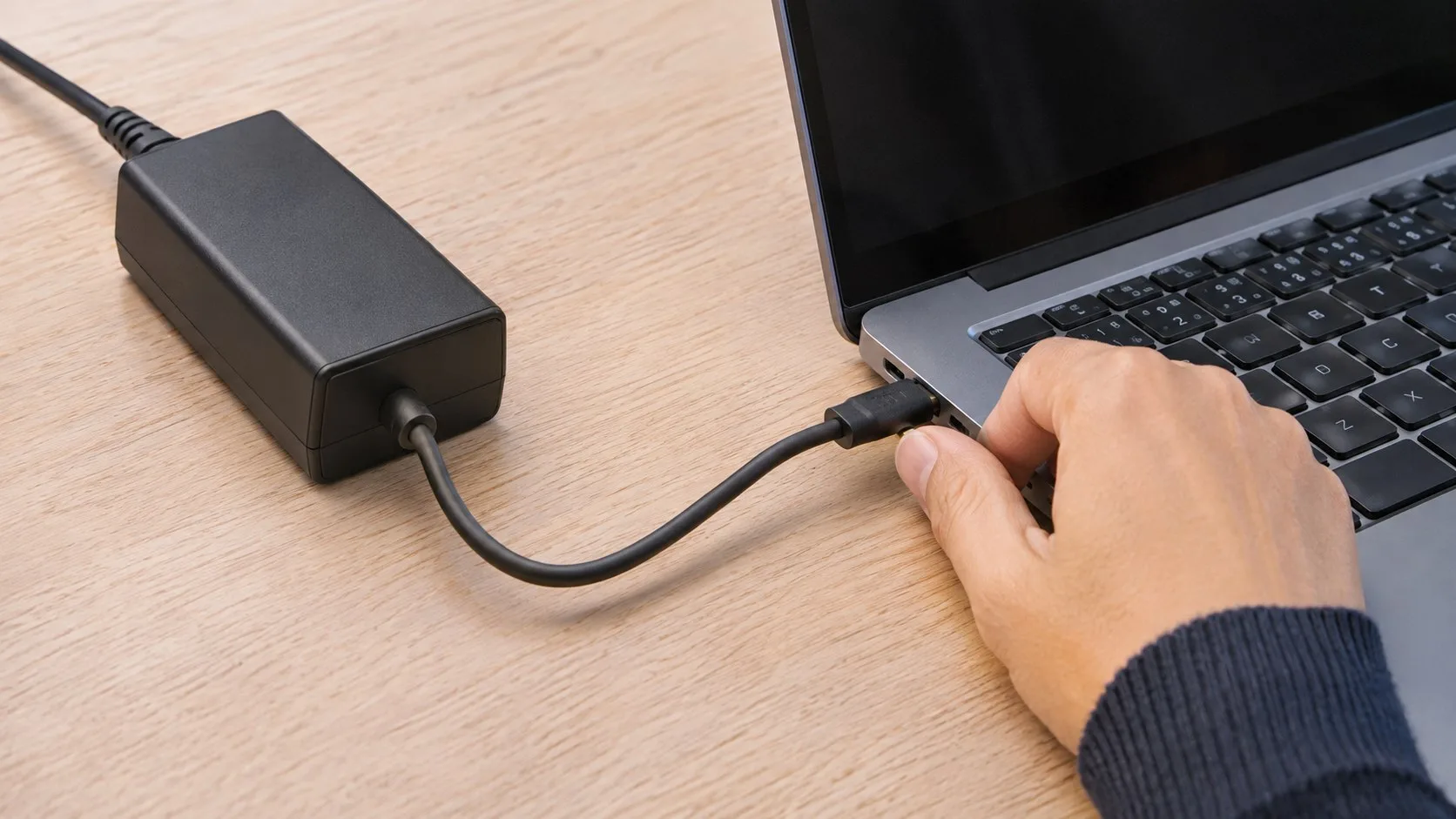
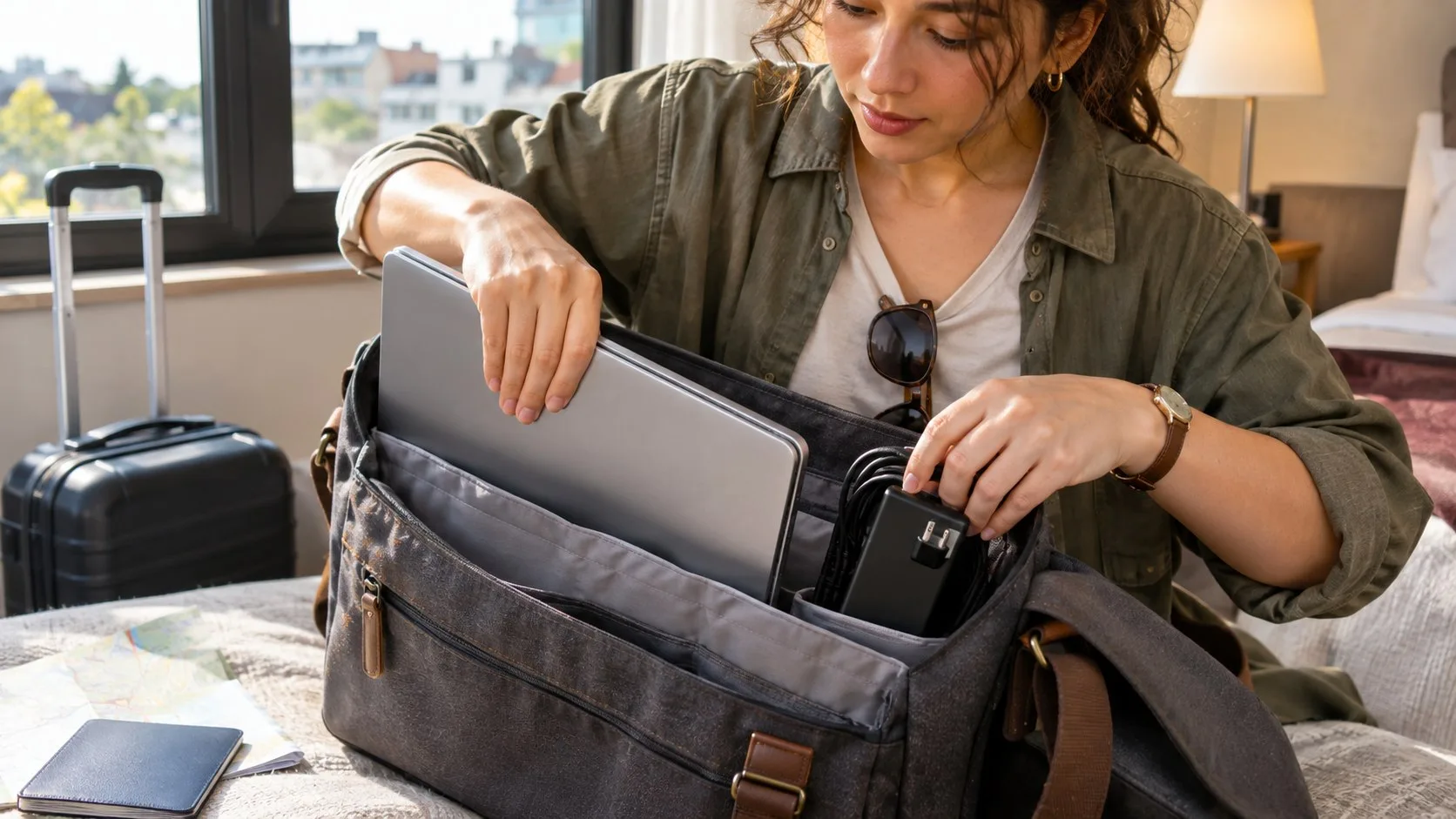
Убрав ограничение, запомните, как вернуть прежнюю настройку. Если такой функции нет, не открывайте корпус и не вынимайте аккумулятор. Возьмите совместимый с вашим ноутбуком блок питания. Одинаковый вид штекера USB-C ещё не означает, что зарядное устройство и кабель обеспечивают нужную мощность. Небольшой телефонный адаптер может работать медленно или совсем не подходить. Перед поездкой лучше проверить именно тот комплект, который кладёте в сумку.
Как отличить ограничение заряда от износа?
Время работы от батареи зависит от яркости экрана, режима питания и открытых программ. Видеозвонок и чтение сохранённого текста дают разную нагрузку. Сравнивайте похожие условия. Когда в последний раз вы проверяли автономность, была ли та же яркость, работала ли камера и сколько программ оставались открыты? Отметьте, останавливается ли заряд на одном уровне или просто быстрее расходуется после отключения.
Для дополнительной проверки в Windows можно получить отчёт о батарее командой powercfg /batteryreport. Откройте командную строку с правами администратора и введите команду. Windows напишет путь к файлу. Откройте его в браузере. В строках Design Capacity и Full Charge Capacity указаны расчётная исходная и текущая ёмкость полного заряда. Показания полезно смотреть в динамике. Один процент на экране не заменяет диагностику.
Когда нужно прекратить пользоваться батареей?
Если корпус выгнулся, тачпад приподнялся или в районе батареи разошёлся шов, прекратите использование и обратитесь в сервис. Не давите на крышку и не пытайтесь «посадить» тачпад на место. Снимок сбоку можно показать специалисту без вскрытия корпуса. Лимит заряда не исправляет уже деформированную батарею.
Если видимых повреждений нет, но ноутбук вдруг выключается с остатком заряда, запишите, какой процент был на экране и что вы делали перед выключением. Пригодятся модель, отчёт о батарее и название используемого адаптера. С этими данными проще обсудить проблему, чем определять состояние батареи по одному утреннему значку.
Товары из статьи
- Ноутбук HP Victus D9LY9EA, 8/512 ГБ
- Ноутбук HP Victus 15-FA2024NWX, 12/512 ГБ
- Ноутбук HP OmniBook 3 D57E9UA, 8/512 ГБ
- Ноутбук HP OmniBook X Flip 16-CC0003DX, 16/512 ГБ
- Ноутбук HP OmniBook 3 17-DG0099NR, 8/512 ГБ
- Ноутбук ASUS TUF Gaming F16 FX608JMI, 16 ГБ / 1 ТБ, серый
- Ноутбук ASUS ROG Strix G16 G615JMR, 32 ГБ / 1 ТБ, серый с зелёными акцентами
- Ноутбук ASUS ROG Strix G18 G815JHR, 16 ГБ / 1 ТБ, серый
- Ноутбук Acer Aspire Lite AL15-72P-58X5, 8 ГБ / 512 ГБ, серебристый
- Ноутбук Acer Aspire Lite AL15-72P-52E8, 16 ГБ / 512 ГБ, серебристый
- Ноутбук Acer Aspire Lite AL15-36P-32XP, 8 ГБ / 128 ГБ, серебристый
- Ноутбук HP OmniBook 3 16-BY0499NR, 8/512 ГБ
Ещё по этой теме
Нравится: 0