Ноутбук нагревается и шумит. Как понять, когда это нормально
Что проверить, если вентилятор слышно даже за чтением почты. Сравниваем нагрузку, место на столе и поведение ноутбука после завершения работы программы.

Автор: Фазлиддин Низамитдинов — основатель Katta Chegirma, магазина бытовой техники в Ташкенте. Мы продаём и доставляем эту технику.
Во время игры или обработки видео ноутбук может нагреться, а вентилятор — прибавить обороты. Важнее понять, стихнет ли он, когда работа закончится. Поставьте ноутбук на твёрдый ровный стол, освободите вентиляционные отверстия и посмотрите, чем занят процессор. Если компьютер сам выключается, из корпуса пахнет горелым или он деформировался, прекратите пользоваться устройством.
Когда именно усиливается шум?
Вспомните, какой звук был раньше при той же работе. Например, вы каждую неделю созваниваетесь с родителями, открываете один и тот же браузер и включаете камеру. Если до начала разговора тихо, во время звонка вентилятор слышно, а после он затихает, вы уже нашли связь с конкретной нагрузкой. Обработка изображения и звука требует ресурсов, даже когда на экране всего одно окно.
Другая ситуация — шум начинается сразу после включения и держится даже за чтением небольшого текстового файла. Есть ли при этом задержки при наборе текста? Останавливается ли музыка? Или компьютер по-прежнему работает быстро, а изменился только звук? Эти наблюдения помогут выбрать следующую проверку. Из-за одного громкого вечера менять детали рано.
Может ли мешать сам стол?
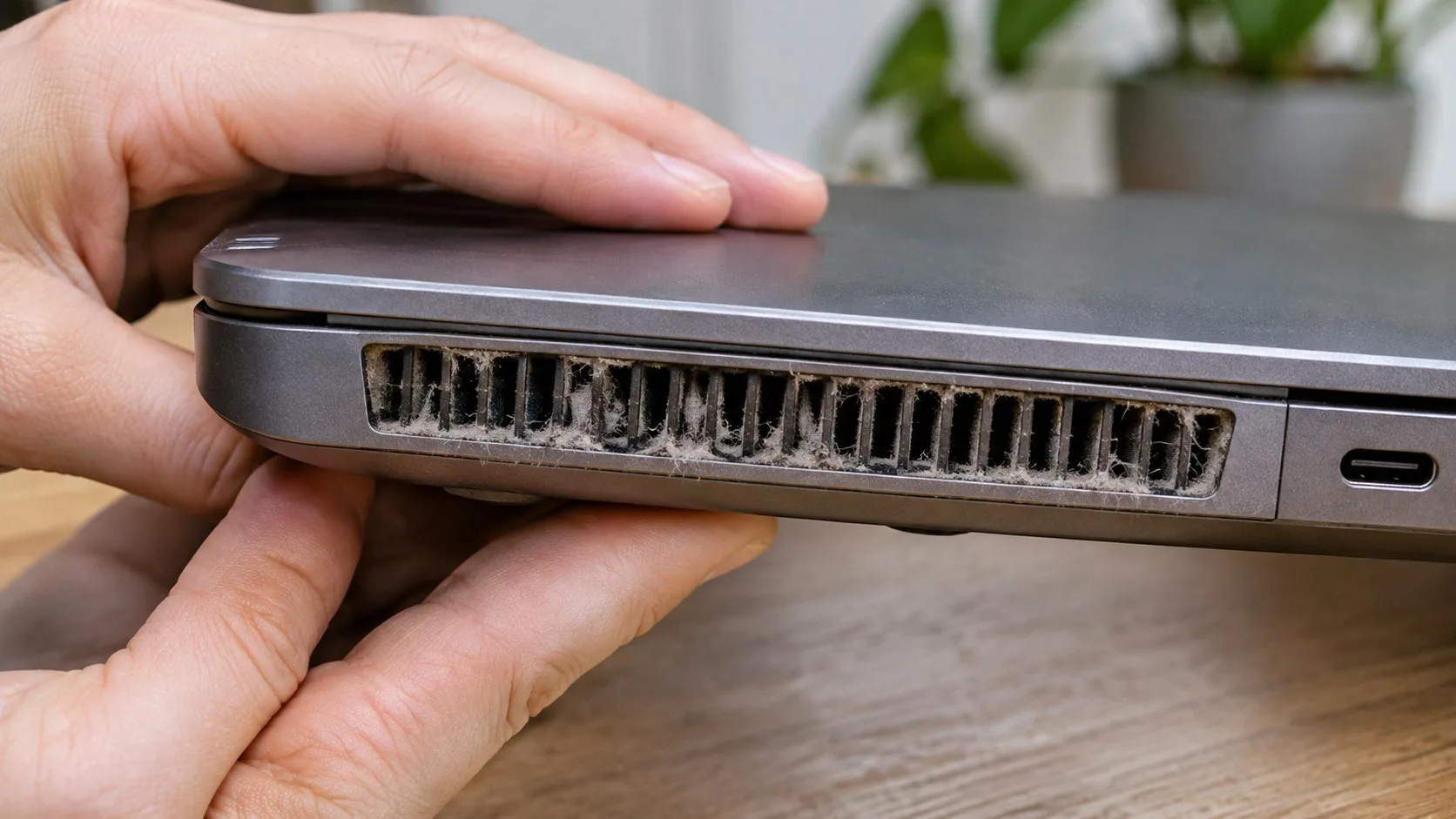
Перенесите ноутбук с кровати, подушки или мягкого чехла на ровный стол. Ткань может закрыть решётку под днищем даже тогда, когда по бокам ничего нет. Если ноутбук стоит на папке с бумагами, уберите папку. Проверьте и задний край возле петель. При открытой крышке там тоже может выходить нагретый воздух. Расположение отверстий проще всего посмотреть на рисунке вашей модели.
Отодвиньте предметы, вплотную стоящие у решёток. Избегайте места у отопителя и под прямым солнцем. Для сравнения запустите ту же задачу на столе. Если вы одновременно уберёте ноутбук с одеяла, закроете игру и включите экономию энергии, будет трудно понять, что именно помогло. Лучше менять по одному условию.
Как увидеть, какая программа занята работой?
В Windows нажмите Ctrl + Shift + Esc. На странице «Процессы» щёлкните по названию столбца «ЦП», чтобы наверху оказались самые активные программы. Подождите немного. При открытии окна значения могут подскочить и тут же снизиться. Посмотрите, какое название остаётся наверху и возвращается ли тишина, когда это приложение завершает работу.
Возможно, редактор ещё экспортирует ролик, браузер воспроизводит видео в другой вкладке или система заканчивает обновление. Сохраните свой документ. Известную вам программу закройте обычной кнопкой в её окне. Не завершайте по названию незнакомые системные процессы и не отключайте защиту. Если ноутбук принадлежит работодателю и в списке видно служебное приложение, сначала уточните у администратора, можно ли его остановить.
Нужен ли термометр для процессора?
У разных процессоров разные допустимые температуры. Кроме модели чипа важны корпус, режим питания и то, как долго работала программа. Отдельная цифра из чужого обзора не даёт диагноза вашему ноутбуку. Не нужно специально нагружать уже перегревающийся компьютер, чтобы посмотреть, повторится ли выключение. Для начала хватит наблюдений в обычной работе.
Встроенная диагностика производителя, если она предусмотрена для вашей модели, может проверить вентилятор и выдать код ошибки. Запишите этот код целиком. Если в фирменной программе есть профили работы вентилятора, проверьте, какой выбран. При тихом режиме скорость работы под нагрузкой может отличаться. После изменения попробуйте выполнить привычное задание и посмотрите, устраивает ли вас результат.
Можно ли почистить решётку дома?
Выключите ноутбук и отсоедините зарядку. Осмотрите отверстия снаружи при хорошем свете. Найдите в руководстве раздел об уходе. У ноутбуков разные решётки и разные требования к очистке. Не проталкивайте пыль внутрь зубочисткой и не заливайте в отверстия жидкость. Не снимайте крышку ради того, чтобы увидеть, крутится ли вентилятор.
Охлаждающую подставку тоже необязательно покупать сразу. Сначала посмотрите, что изменилось на обычной твёрдой поверхности. Если после закрытия программы шум спадает, на решётках свободно, а обычные задачи выполняются без задержек, у вас уже есть ориентир для будущего сравнения.
Когда обращаться в сервис?
Скрежет, повторные отключения и резкое снижение скорости на привычных задачах стоит описать специалисту. Сообщите модель, название программы, при которой проявляется проблема, и меняется ли что-нибудь при работе от батареи. Уточните, был ли ноутбук на столе, какие отверстия вы осмотрели и показала ли штатная диагностика ошибку.
При запахе гари, дыме, треске или вздутии корпуса выключите устройство, если это можно сделать безопасно, и не подключайте зарядку снова. Для сервиса полезнее точное описание последних минут работы, чем догадка о высохшей термопасте.
Если шум появляется только при подключении дополнительного экрана, отметьте и это. Верните исходные условия и проверьте, успокаивается ли вентилятор после отключения монитора и закрытия программы. Некоторые модели меняют режим работы от сети или при использовании внешнего дисплея. Сравнивать два опыта полезно при одинаковом питании, на том же столе и с теми же открытыми окнами.

Товары из статьи
- Ноутбук HP Victus D9LY9EA, 8/512 ГБ
- Ноутбук HP Victus 15-FA2024NWX, 12/512 ГБ
- Ноутбук HP OmniBook 3 D57E9UA, 8/512 ГБ
- Ноутбук HP OmniBook X Flip 16-CC0003DX, 16/512 ГБ
- Ноутбук HP OmniBook 3 17-DG0099NR, 8/512 ГБ
- Ноутбук ASUS TUF Gaming F16 FX608JMI, 16 ГБ / 1 ТБ, серый
- Ноутбук ASUS ROG Strix G16 G615JMR, 32 ГБ / 1 ТБ, серый с зелёными акцентами
- Ноутбук ASUS ROG Strix G18 G815JHR, 16 ГБ / 1 ТБ, серый
- Ноутбук Acer Aspire Lite AL15-72P-58X5, 8 ГБ / 512 ГБ, серебристый
- Ноутбук Acer Aspire Lite AL15-72P-52E8, 16 ГБ / 512 ГБ, серебристый
- Ноутбук Acer Aspire Lite AL15-36P-32XP, 8 ГБ / 128 ГБ, серебристый
- Ноутбук HP OmniBook 3 16-BY0499NR, 8/512 ГБ
Ещё по этой теме
Нравится: 0