Ноутбук с Windows стал медленно работать. С чего начать проверку
Как выяснить, кто занимает память и диск, убрать ненужный автозапуск и освободить место, сохранив документы и настройки Windows.

Автор: Фазлиддин Низамитдинов — основатель Katta Chegirma, магазина бытовой техники в Ташкенте. Мы продаём и доставляем эту технику.
Если ноутбук стал медленнее, начните с момента, когда это заметно. Окно входа появляется быстро, а рабочий стол ещё долго не реагирует? Посмотрите автозагрузку. Один файл открывается медленно, остальные нормально? Проверьте, где он лежит. При задержках во всех программах откройте диспетчер задач и посмотрите, что происходит именно в минуту задержки.
Медленно работает Windows или одна программа?
Вы открыли таблицу и ждёте, пока она появится. В это время попробуйте открыть маленький текстовый файл из папки на самом ноутбуке. Если он открылся сразу, задержка может быть связана с размером таблицы, программой или облачной папкой, из которой загружается документ. По одному файлу ещё рано делать вывод обо всём компьютере.
Для сравнения выберите привычное действие. Например, после входа откройте одну и ту же локальную папку и один документ. Запомните, приходится ли ждать до входа в учётную запись, сразу после него или только во время работы. Изменив одну настройку, вы сможете повторить этот опыт. Не проверяйте скорость по первому открытию большой программы сразу после её обновления.
Как найти приложение, которое занимает ресурсы?
Нажмите Ctrl + Shift + Esc и откройте «Процессы». Наверху таблицы есть столбцы «ЦП», «Память» и «Диск». Нажмите на заголовок интересующего столбца, чтобы увидеть наиболее занятые процессы. Удобнее делать это, когда ноутбук снова задумался. При нормальной работе набор программ наверху может отличаться.
Прочитайте названия. Копирование фотографий на внешний диск, обработка видео и обновление Windows вполне объясняют временную нагрузку. Дайте операции закончиться. Если это знакомая вам программа, которой уже не пользуетесь, сохраните в ней документы и закройте её обычным способом. Завершая незнакомый процесс принудительно, можно потерять работу. Показание «Диск 100 %» сообщает о занятости в этот момент. Оно само по себе не указывает, какую службу останавливать или какую деталь менять.
Что можно убрать из автозагрузки?
В диспетчере задач откройте «Автозагрузка приложений». Здесь видно, что стартует вместе с вашим сеансом Windows. Допустим, программа для игр запускается каждое утро, хотя играете вы по выходным. Найдите её в списке, посмотрите имя издателя и выберите «Отключить». Сама программа и сохранённые файлы останутся на компьютере. В выходной её можно открыть вручную.
Меняйте по одной записи. Оставьте включёнными защиту устройства, нужную вам синхронизацию и средства для работы со специальной клавиатурой или другими принадлежностями. В рабочем ноутбуке могут быть обязательные приложения компании. Если не узнаёте название, уточните его назначение до изменения. После перезапуска проверьте, что нужные уведомления и копирование документов по-прежнему работают. Автозагрузку приложения можно вернуть в том же окне.
Как освободить место и не удалить свои файлы?
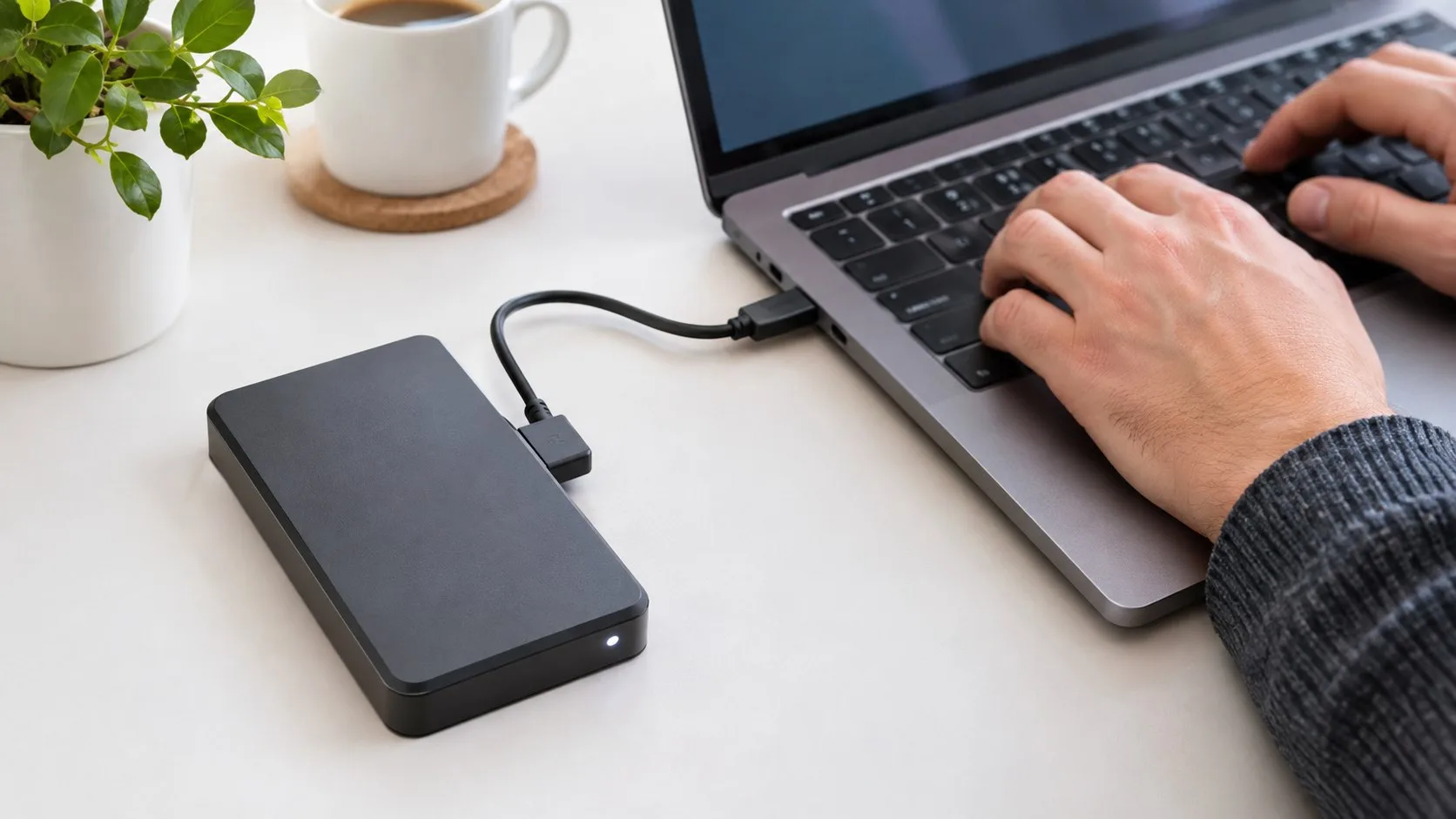
В параметрах Windows откройте «Система», затем «Память». Посмотрите, какая категория занимает место. Большой архив семейных видео лучше перебрать вручную, чем пытаться выиграть столько же места очисткой маленьких временных файлов. Если переносите архив, откройте несколько копий с нового диска до удаления оригиналов. Убедитесь, что всё скопировалось, а незаменимые кадры сохранены ещё где-нибудь.
Список временных файлов тоже просмотрите до подтверждения. В «Загрузках» могут лежать единственные экземпляры договора или билета. Корзина ещё позволяет вернуть случайно удалённый документ до её очистки. Удаление предыдущей версии Windows может помешать возврату к ней. Выбирайте только понятные категории. Когда освободится место, повторите своё обычное задание и посмотрите, что изменилось.
Когда перезапуск и обновление действительно помогают?
Если система предлагает перезапуск после обновления, дождитесь удобного момента, сохраните документы и выберите «Перезагрузка». Просто закрыть крышку зачастую означает перевести ноутбук в сон. Это не то же самое, что завершить ожидающее обновление. Дайте компьютеру закончить работу и только затем сравнивайте скорость. Во время установки обновления результат может отличаться.
При внезапном замедлении и появлении незнакомых окон откройте штатное приложение «Безопасность Windows» и запустите проверку. Если защитой управляет работодатель, обратитесь к его специалисту. Скачивать «ускоритель» из рекламного окна для такой проверки не требуется. Результат штатной проверки и описание проблемы полезнее списка обещаний новой программы.
В какой момент пора искать другую причину?
Запишите, что именно по-прежнему медленно. Если долго открывается только сайт, проверьте его на другом устройстве в той же сети. Если тормозит один большой проект, сравните требования его программы с конфигурацией ноутбука. Если проблема появляется вместе с постоянным шумом и выключениями, отдельно проверьте охлаждение.
Когда задержки остаются даже в небольших локальных документах, сохраните копии ценных файлов. Специалисту пригодятся модель ноутбука, тип накопителя, свободное место и название процесса, который вы увидели во время задержки. По этим данным легче понять, поможет ли изменение настроек или стоит проверять само устройство.
В рабочем компьютере заранее уточните, где хранятся копии общих документов. Перенос папки, которой пользуется весь отдел, может затронуть и коллег.
Товары из статьи
- Ноутбук HP Victus D9LY9EA, 8/512 ГБ
- Ноутбук HP Victus 15-FA2024NWX, 12/512 ГБ
- Ноутбук HP OmniBook 3 D57E9UA, 8/512 ГБ
- Ноутбук HP OmniBook X Flip 16-CC0003DX, 16/512 ГБ
- Ноутбук HP OmniBook 3 17-DG0099NR, 8/512 ГБ
- Ноутбук ASUS TUF Gaming F16 FX608JMI, 16 ГБ / 1 ТБ, серый
- Ноутбук ASUS ROG Strix G16 G615JMR, 32 ГБ / 1 ТБ, серый с зелёными акцентами
- Ноутбук ASUS ROG Strix G18 G815JHR, 16 ГБ / 1 ТБ, серый
- Ноутбук Acer Aspire Lite AL15-72P-58X5, 8 ГБ / 512 ГБ, серебристый
- Ноутбук Acer Aspire Lite AL15-72P-52E8, 16 ГБ / 512 ГБ, серебристый
- Ноутбук Acer Aspire Lite AL15-36P-32XP, 8 ГБ / 128 ГБ, серебристый
- Ноутбук HP OmniBook 3 16-BY0499NR, 8/512 ГБ
Ещё по этой теме
Нравится: 0