Ноутбук включается, но экран чёрный. Что можно проверить дома?
Как отличить чёрный экран до запуска Windows от сбоя после входа и чем помогает проверка с телевизором или внешним монитором.

Автор: Фазлиддин Низамитдинов — основатель Katta Chegirma, магазина бытовой техники в Ташкенте. Мы продаём и доставляем эту технику.
Вентилятор слышно, индикатор питания горит, а на экране темно. Сначала уточните, появлялся ли при включении логотип производителя. Если Windows уже загрузилась, проверьте яркость и выбранный дисплей. Если логотипа не было, запомните сигналы индикаторов. По одному чёрному экрану нельзя решить, что ноутбуку нужен новый дисплей.
В какой момент пропадает изображение?
При следующем обычном включении посмотрите на экран с самого начала. Он остаётся тёмным всё время? Появляется логотип, а затем экран гаснет? Или видно окно входа, вы вводите пароль и только после этого остаётся курсор на чёрном фоне? Это три разных описания. Когда вы рассказываете о неисправности, такая подробность помогает больше, чем фраза «ноутбук сломался».
Уточните также, что было перед этим. Например, ноутбук отключили от док-станции, использовали для презентации, оставили спящим в сумке или он перезапустился после обновления. Если вы точно знаете, что сейчас идёт обновление системы или прошивки, не прерывайте его принудительным выключением. После удара, попадания жидкости, запаха гари или видимого повреждения корпуса дальнейшие проверки с питанием лучше прекратить.
Видны ли признаки работы самого ноутбука?
Проверьте, что за огонёк вы видите. На некоторых моделях индикатор зарядки горит и у выключенного компьютера. Он говорит только о подключённом питании. Есть ли звук входа в систему, движется ли курсор, реагирует ли индикатор Caps Lock, если нажать клавишу один раз? Любой из этих признаков полезно записать, но отсутствие звука не доказывает поломку, ведь звук легко выключить.
Отдельно посмотрите, не выставлена ли минимальная яркость. На верхнем ряду клавиатуры найдите значок солнца и попробуйте увеличить яркость. В зависимости от модели может понадобиться клавиша Fn. Если ноутбук стоит на док-станции или к нему по-прежнему подключён проектор, проверьте и тот экран. На нём иногда остаётся рабочий стол, который вы ожидали увидеть на ноутбуке.
Что попробовать, если Windows уже запустилась?
Если экран погас во время работы, Microsoft предлагает нажать Windows + Ctrl + Shift + B для перезапуска графического драйвера. Можно услышать короткий сигнал или увидеть мигание. Такая команда имеет смысл именно в работающей Windows. До появления логотипа производителя она не поможет проверить дисплей.
Когда виден курсор, попробуйте Ctrl + Alt + Delete. Если появится экран с вариантами действий, значит, компьютер может выводить изображение и реагирует на клавиатуру. Если недавно подключали второй монитор и можете видеть на нём меню, нажмите Windows + P и выберите «Только экран компьютера» или «Дублировать». Вслепую менять настройки по многу раз неудобно, поскольку в итоге неизвестно, какой вариант остался включён.
Как проверить картинку через телевизор или монитор?
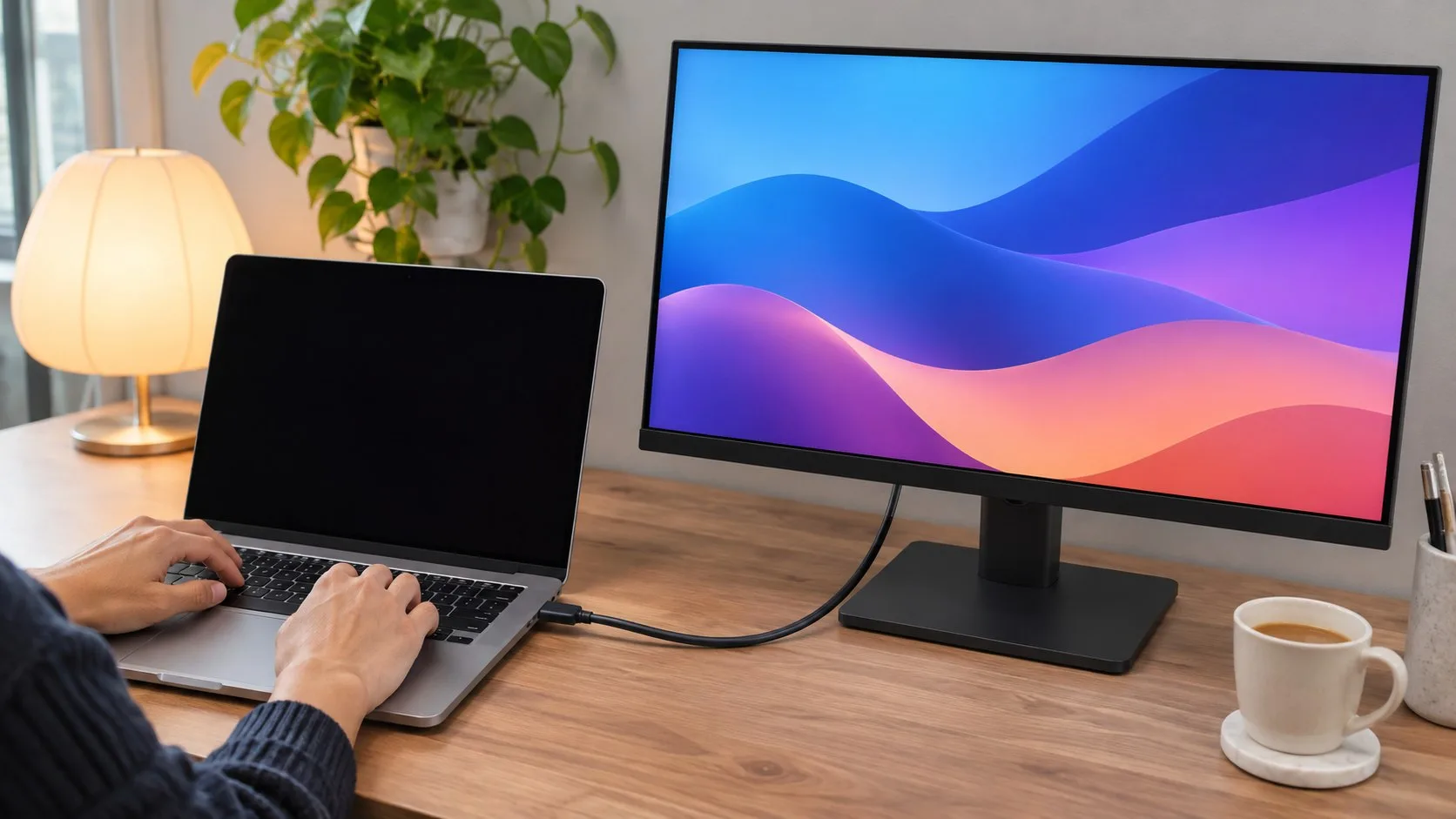
Понадобится совместимый видеовыход ноутбука, исправный кабель и доступный вход на внешнем экране. Например, соедините HDMI-выход ноутбука с HDMI-входом телевизора. На пульте выберите именно тот вход, куда вставили кабель. Если телевизор пишет «Нет сигнала», сначала проверьте номер HDMI. Он часто подписан возле самого разъёма, а в меню телевизора выбрано соседнее гнездо.
Если на втором экране появился рабочий стол, сохраните открытые документы. Теперь известно, что в этом режиме ноутбук выводит изображение наружу. Проверьте в параметрах экрана, видит ли Windows встроенный дисплей и выбран ли вывод на него. Успех внешнего монитора ещё не показывает, какая деталь неисправна.
Если второй экран тоже чёрный, проверьте кабель и вход с устройством, которое обычно с ними работает. Отсутствие картинки на двух экранах тоже не даёт точного диагноза. На некоторых моделях внешний дисплей начинает показывать только после определённого этапа запуска.
Зачем записывать мигания и звуки?
Индикатор мигает одинаковыми сериями с паузой? Запишите на телефон короткое видео, чтобы различить цвет, длинные и короткие вспышки. Если есть повторяющиеся звуковые сигналы, отметьте и их. Код нужно смотреть по руководству конкретной модели. Одинаковая последовательность у разных производителей может означать разное.
Для обращения обычно достаточно полного названия модели, описания момента исчезновения картинки и того, что показал внешний экран. Не требуется вскрывать корпус, извлекать память или стирать контакты ластиком. Такие действия добавят новую переменную к исходной неисправности. Пользовательскую проверку, если она предусмотрена, запускайте в точности по инструкции производителя к своему ноутбуку.
Что успеть сделать, если изображение вернулось?
Запишите, после какого шага оно появилось. Если получилось открыть рабочий стол, сохраните важные документы и проверьте, что резервная копия открывается с другого устройства. Если проблема началась после подключения монитора, запомните рабочий вариант вывода. Эту настройку пригодится проверить перед следующей презентацией.
Если пропадание изображения повторяется на одном и том же этапе, передайте наблюдения специалисту. Фраза «логотип видно, после входа экран гаснет, но через HDMI документы открываются» задаёт понятное направление проверки. По ней можно обсуждать дальнейшую диагностику без решения о замене дисплея наугад.
Товары из статьи
- Ноутбук HP Victus D9LY9EA, 8/512 ГБ
- Ноутбук HP Victus 15-FA2024NWX, 12/512 ГБ
- Ноутбук HP OmniBook 3 D57E9UA, 8/512 ГБ
- Ноутбук HP OmniBook X Flip 16-CC0003DX, 16/512 ГБ
- Ноутбук HP OmniBook 3 17-DG0099NR, 8/512 ГБ
- Ноутбук ASUS TUF Gaming F16 FX608JMI, 16 ГБ / 1 ТБ, серый
- Ноутбук ASUS ROG Strix G16 G615JMR, 32 ГБ / 1 ТБ, серый с зелёными акцентами
- Ноутбук ASUS ROG Strix G18 G815JHR, 16 ГБ / 1 ТБ, серый
- Ноутбук Acer Aspire Lite AL15-72P-58X5, 8 ГБ / 512 ГБ, серебристый
- Ноутбук Acer Aspire Lite AL15-72P-52E8, 16 ГБ / 512 ГБ, серебристый
- Ноутбук Acer Aspire Lite AL15-36P-32XP, 8 ГБ / 128 ГБ, серебристый
- Ноутбук HP OmniBook 3 16-BY0499NR, 8/512 ГБ
Ещё по этой теме
Нравится: 0